





win10 文件夹里的图片、视频或文档突然只剩普通图标,看不到缩略图时,先别急着重装看图软件。高频原因通常还是 文件夹选项被改了,或者 缩略图缓存 出了问题,按系统自带的显示项和缓存这条线排查会更稳。
先打开文件资源管理器的“查看 > 选项”
按 Win + E 打开任意文件夹,切到上方的 查看 选项卡,再点右侧的 选项。缩略图相关的主开关就在文件夹选项里,先把入口走对,后面才不会在右键菜单或第三方工具里绕圈。
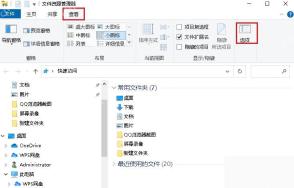
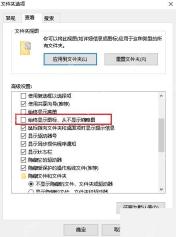
检查“始终显示图标,从不显示缩略图”是不是被误勾上了
进入 文件夹选项 > 查看 后,重点看 始终显示图标,从不显示缩略图 这一项。如果你是想恢复缩略图,就要把它 取消勾选,再点 应用 和 确定;如果显示项已经被改得很乱,也可以顺手先点一次 还原默认值。
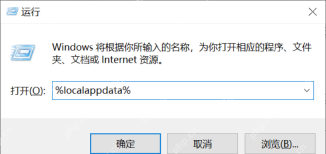
设置改回来了还是不显示,再重建一次缩略图缓存
按 Win + R,输入 %localappdata% 后回车,先进入当前用户的本地缓存目录。后续可以配合系统自带的 磁盘清理 勾选 缩略图,或者重启一次 Windows 资源管理器,让系统把旧缓存重新生成;这一类操作比手动乱删系统文件安全得多。

只有个别文件没有缩略图时,先看文件类型和默认应用
如果只是某一类文件不出预览,比如 PSD、RAW、某些 PDF 或压缩包,而 JPG、PNG 这些普通图片都正常,那方向更像是对应格式的预览处理程序没装好,不一定是 Win10 整体缩略图功能坏了。先把系统显示项和缓存排干净,再去查特定格式的预览支持更省时间。
公司电脑或网盘目录里异常时,再顺手排除同步影响
如果故障只出现在 OneDrive、企业网盘或局域网共享目录里,缩略图显示还可能受同步状态、网络延迟和权限影响。先在本地普通文件夹里做一次对照测试,能更快判断问题是在系统显示层,还是在具体目录来源上。





