





休眠最安全,混合睡眠兼顾速度与断电保护,纯睡眠仅限短时插电场景;休眠将内存写入硬盘确保数据不丢,混合睡眠双保险,纯睡眠断电即丢失未保存工作。
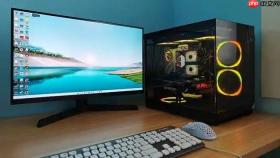
当你同时开着十几个浏览器标签、三四个设计软件、两个代码编辑器和一个视频会议窗口,又必须临时离开两小时,选错模式可能导致未保存的图层丢失或调试中断——这时休眠和睡眠的差异直接决定你是否要重做半小时工作。
多任务场景下数据安全是第一前提
打开正在运行全部程序的电脑,确认当前内存占用率超过70%(任务管理器→性能→内存)。【此时若选睡眠,一旦笔记本电池耗尽或意外断电,所有未保存的PSD图层、VS Code调试会话、Figma原型状态将彻底清空】。
休眠把整块内存镜像写入硬盘hiberfil.sys,哪怕你合盖带走电脑、坐地铁、进会议室、中途停电,再开机时所有窗口位置、光标焦点、甚至剪贴板内容都原样恢复。
唤醒速度与任务复杂度强相关
方法一:纯睡眠唤醒(仅适用于≤15分钟离席)
按电源键→2秒内恢复所有窗口→但必须确保插电或剩余电量>40%。这一步操作起来很简单,直接合盖就行,但风险藏在看不见的地方。
方法二:混合睡眠(Windows默认隐藏,需手动开启)
控制面板→电源选项→选择电源按钮的功能→更改当前不可用的设置→勾选“启用混合睡眠”→保存。【它同时把内存数据写入硬盘并维持内存供电,断电时自动降级为休眠恢复,不断电时仍享受睡眠级唤醒速度】
方法三:强制休眠唤醒(适合带出办公的笔记本)
Win+X→关机或注销→休眠;唤醒时长取决于硬盘类型:SATA固态约8秒,NVMe固态约4秒,机械硬盘可能达25秒以上。如果你正调试一个需要保持TCP长连接的微服务,休眠后连接会重置,而混合睡眠能维持住。
判断该用哪种模式的三个动作
第一步:看任务是否含“不可中断型状态”——比如Blender渲染中帧、DaVinci Resolve时间线播放头位置、Jupyter Notebook内核变量。这类任务必须选休眠或混合睡眠。
第二步:查当前电源状态——笔记本插电时睡眠足够安全;未插电且预计离席>40分钟,立即切到休眠。
第三步:验证休眠文件有效性——以管理员身份运行cmd,输入powercfg -h on,再输powercfg -availablesleepstates,若输出含“Hibernate”,说明硬盘有足够空间(需≥内存容量75%)且功能已激活。


