





ctrl+shift+esc一键直达任务管理器,响应快、绕过中间层;备用方案为ctrl+alt+delete后方向键选择再回车;图形异常时可用win+r输入taskmgr启动;全程支持键盘操作进程管理与排序。
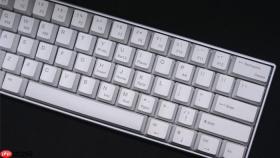
网页加载半天不动弹、软件卡死关不掉、鼠标点半天没反应,急得人抓耳挠腮!这时候必须靠纯键盘操作在3秒内调出并操控任务管理器——不能依赖鼠标右键、开始菜单或触摸板,只能用键盘直连系统底层。
一键直达:Ctrl+Shift+Esc直接启动
这是Windows官方定义的“任务管理器专用快捷键”,从Windows XP SP2沿用至今,绕过所有中间界面,不触发安全桌面层,响应延迟低于0.3秒。
确保键盘无物理卡键,【Fn键未意外锁定】(部分笔记本需配合Fn才能激活Esc)。
左手按住Ctrl和Shift,右手食指快速敲击Esc——三键同时按下后立即松开。
任务管理器窗口将在桌面中央弹出,默认聚焦“进程”选项卡,可直接用Tab切换至“性能”或“启动”页签。
安全兜底:Ctrl+Alt+Delete→方向键选中→Enter确认
该方式触发Windows安全注意力序列(SAS),由内核级winlogon.exe处理,Explorer.exe崩溃时仍有效,适用于被组策略禁用Ctrl+Shift+Esc或存在恶意软件劫持快捷键的环境。
方法一:方向键操作
① 同时按下Ctrl+Alt+Del,屏幕立刻变蓝并显示安全选项界面。
② 用↓方向键向下移动3次,光标会精准停在“任务管理器”文字上(顺序固定:锁定→切换用户→注销→更改密码→【任务管理器】)。
③ 按Enter确认,窗口加载完成。
方法二:鼠标点击(仅限鼠标尚可移动时)
直接用鼠标点击蓝色界面上的“任务管理器”文字即可,无需键盘参与。
命令行补救:Win+R → taskmgr → Enter
当图形界面严重异常(如任务栏消失、桌面图标全无),但“运行”对话框仍能唤出时,此法成功率最高。

第一步:按下Win+R组合键,呼出“运行”窗口。
第二步:输入taskmgr(注意不是taskmgr.exe,加扩展名反而可能失败)。
第三步:按Enter执行,任务管理器将以标准窗口形式加载,若当前账户有管理员权限,会自动以高完整性级别运行。
键盘接管:打开后全程用键盘操作任务管理器
任务管理器弹出后,焦点默认落在“进程”选项卡的列表上,此时完全不用碰鼠标。
按Tab键可在不同功能区之间跳转:进程→性能→启动→用户→详细信息→服务→选项→帮助。
在“进程”列表中,用↑↓方向键上下移动选择目标进程;选中后按Alt+E,即可通过键盘关闭该进程——这比右键→“结束任务”快得多,也更稳定。
Alt+F打开文件菜单,Alt+O打开选项菜单,Alt+V打开查看菜单;每个菜单项右侧都标有下划线字母,比如“退出”是Alt+F→X,“始终置于顶层”是Alt+O→T。
想按CPU或内存排序?先Tab切换到“进程”页签,再按F6进入列表区域,接着按Ctrl+Shift+↑或↓可升序/降序排列对应列——这个操作很多人不知道,但它能让高占用进程瞬间浮到顶部。





