





win10 触摸板突然失灵,先排查三个高频原因:是不是被系统开关误关了、接外接鼠标后自动禁用了,还是驱动状态出了问题。微软现在给触摸板问题的建议顺序也差不多,先看设置,再去设备管理器处理驱动。
先进入“设备”设置,别一上来就找第三方驱动工具
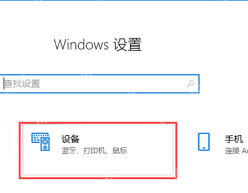
按 Win + I 打开设置,进入 设备。Win10 触摸板相关的系统开关和基础行为都在这里,先把本机系统层的设置看清楚,再决定要不要继续折腾驱动,会稳很多。
先确认触摸板总开关没有被关掉
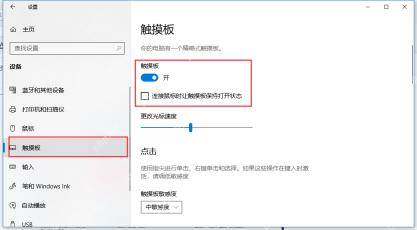
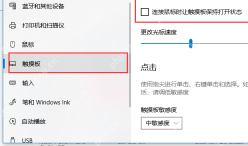
在左侧找到 触摸板 后,先看顶部总开关是不是开着。很多笔记本在接入 USB 鼠标、蓝牙鼠标后,会因为某个选项被勾上而临时把触摸板禁掉,所以这一层一定要先排;开关本身关着时,后面任何手势和灵敏度设置都没有意义。
再往下看光标速度和相关细项
总开关正常以后,继续看 光标速度、点按、双指滚动 这些细项。要是你感觉不是“完全失灵”,而是移动极慢、点按没反应、双指手势消失,这一步往往就能把症状拆得更清楚。

设置页里根本没有触摸板入口,再去设备管理器查驱动
如果你在设备设置里压根找不到触摸板这一栏,就右键开始按钮打开 设备管理器,去 人体学输入设备、鼠标和其他指针设备 这两类里找触摸板条目。出现黄色感叹号时,优先尝试更新、回退或重新识别驱动;来源不明的万能驱动包别急着装。
硬件功能键也别漏掉
不少笔记本还有专门的触摸板快捷键,或者 Fn 组合键可以一键禁用触摸板。系统设置没问题、驱动也正常时,再回头看键盘功能键和电脑品牌自带控制中心,会更容易找到真原因。





