





重装系统后首次开机蓝屏主因是硬件初始化失败,需优先确认bios中sata模式设为ahci、禁用secure boot并开启csm,再排查内存接触与硬盘坏道,最后使用微软原版镜像及rufus规范写入u盘安装。
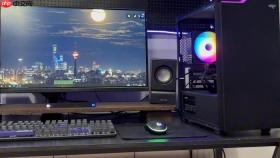
电脑重装系统后第一次开机就蓝屏,不是驱动冲突也不是软件问题,而是系统在初始化阶段无法正确识别硬件或加载底层驱动,错误通常发生在启动logo刚消失、Windows徽标尚未出现的瞬间,此时连安全模式都进不去。
确认硬盘模式是否匹配
第一步:关机断电,按电源键开机,立即连续按Delete(台式机)或F2/F10(笔记本)进入BIOS/UEFI界面。
第二步:找到“Advanced”→“SATA Configuration”或“Storage Mode”选项,查看当前设置是RAID、IDE还是AHCI。
第三步:若安装的是Windows 10/11原版镜像,【必须设为AHCI】;若装的是XP或老旧定制版,才考虑IDE。RAID模式在无对应驱动注入时必然蓝屏。
第四步:关闭Secure Boot,开启CSM(Legacy Support),保存退出并重启。
验证内存与硬盘物理状态
方法一:拔插内存条
关机→拔掉电源线→打开机箱→取下所有内存条→用橡皮擦用力擦拭金手指至发亮→只插一根内存到主板标注的首选插槽(如DIMM_A2)→通电开机测试。

若单条可进系统,再换另一根单独测;两根都正常后,再双插测试是否蓝屏复现——双通道不稳定常触发IRQL_NOT_LESS_OR_EQUAL错误。
方法二:硬盘底层检测
用Windows PE启动盘进入维护环境→运行CrystalDiskInfo查看SMART状态,重点看“重新分配扇区计数”和“当前待映射扇区计数”是否为0;若任一值>0,【该硬盘已存在物理坏道,不可继续安装系统】。
替换镜像并禁用自动驱动注入
从微软官网下载对应版本的Windows 10/11原版ISO(非Ghost、非第三方封装)→用Rufus写入U盘(分区方案选GPT for UEFI或MBR for BIOS,与BIOS设置严格一致)→安装时全程断网。
安装界面出现后,按Shift+F10调出命令提示符→输入diskpart→list disk→select disk 0→clean→convert gpt(UEFI)或convert mbr(Legacy)→exit→关闭窗口继续安装。
这一步强制清除旧引导残留和错配分区表,避免INACCESSIBLE_BOOT_DEVICE错误。


