在wordpress完成安装并进入后台进行基础配置的过程中,页面 unexpectedly 报出 500 internal server error,意味着服务器端出现了未预期的内部故障。该错误成因较为多样,常见诱因包括:文件及目录权限配置不合理、.htaccess 规则存在语法或逻辑问题、php 可用内存过低、主题或插件之间发生兼容性冲突等。本文基于作者亲身处理该故障的真实案例,系统性地整理了从日志分析、参数调优、调试模式启用,到模块化隔离排查的一整套应对流程,最终顺利使站点恢复正常访问。相关内容可供面临同类状况的用户借鉴与实操参考。
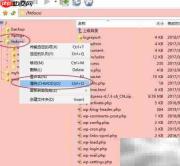
1、 在网站根目录上执行右键操作,选择“属性”(或“CHMOD 设置”),对目录内所有文件与子目录的权限进行统一调整。
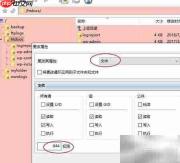
2、 弹出权限设置窗口后,切换至“文件”选项卡,在左侧权限输入框中填写数值 644,完成后点击确认以应用更改。
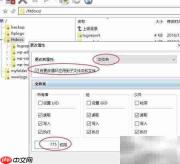
3、 同样打开属性对话框,切换至“文件夹”选项卡,勾选“将更改递归应用于所有子文件夹和文件”,并在左侧权限输入框中准确填入 775——特别提醒:此处必须为 775,而非部分教程推荐的 755,请严格遵循此设定,设置完毕后点击确认保存。

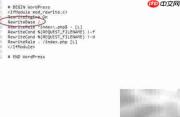
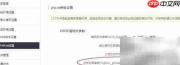
4、 创建一个名为 phpinfo.php 的文件,内容为 <?php phpinfo(); ?>,将其上传至网站根目录,并通过浏览器访问该地址,重点核查页面中 register_globals 项是否显示为 On。
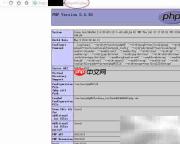
5、 若 register_globals 处于开启状态,请将其明确设为 Off 并保存相关配置(如 php.ini 或 .user.ini),随后刷新站点页面进行验证,此时 500 错误应已消失,建议进一步检查前后台各项功能是否稳定可用。