





必须用ddu彻底卸载显卡驱动并清洁安装官网驱动,再禁用相关服务和电源管理选项,否则0x000000ea蓝屏将反复出现。
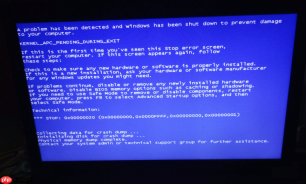
电脑蓝屏反复弹出0x000000EA错误,系统日志明确指向显卡驱动陷入无限等待,此时必须切断旧驱动残留、阻断冲突路径、用纯净方式重建驱动通信栈,否则重启后5分钟内大概率再次蓝屏。
用DDU彻底卸载显卡驱动
这一步不能跳过,普通卸载会留下注册表项和驱动服务残留,它们会在重启后自动加载并立刻触发0x000000EA。DDU是目前唯一能强制清空NVIDIA/AMD/Intel显卡全量驱动痕迹的工具。
1、下载最新版DDU(2026年7月发布的v26.07.0.0),解压后以管理员身份运行DDU.exe。
2、在安全模式下启动DDU(开机时按住Shift+重启→疑难解答→高级选项→启动设置→重启→按5)。
3、选择显卡品牌→勾选“清理后不重启”→点击“清除并重启”。【重启前务必确认勾选了“不重启”,否则DDU会在清理中途强行关机】
4、电脑重启进入桌面后,不要打开任何浏览器或游戏——此时系统使用的是Microsoft基本显示适配器,显卡处于无驱动裸运行状态,这是安装新驱动的黄金窗口期。
安装官网驱动并启用清洁安装
官网驱动包自带硬件ID匹配逻辑,比Windows Update推送的通用驱动更精准;而“清洁安装”选项会主动删除旧版驱动残留文件夹,避免版本混杂引发THREAD_STUCK_IN_DEVICE_DRIVER。
方法一:NVIDIA用户
前往nvidia.cn/drivers,输入显卡型号(如RTX 4070 Ti Super),下载完整离线包(非Web Installer)。运行安装程序时,勾选“执行清洁安装”,其余选项保持默认,全程无需手动点“下一步”超过三次。
方法二:AMD用户

访问amd.com/support,选择对应GPU系列(如Radeon RX 7900 XTX),下载Adrenalin 26.7.1 WHQL版。安装界面出现“推荐设置”时,直接点击“自定义安装”→勾选“Clean Installation”→取消勾选“Radeon Anti-Lag”和“Radeon Boost”(这两项在部分主板上会与PCIe电源管理冲突)。
方法三:Intel核显用户
去intel.com/drivers,搜索“Arc Graphics”或“Intel Graphics Driver for Windows”,下载2026年8月发布的v32.0.101.5825。安装时若提示“检测到旧版驱动”,选择“是,继续安装”,它会自动调用Intel Graphics Command Center后台服务完成原子级替换。
禁用可能诱发驱动卡死的系统服务
有些显卡配套服务会在后台持续轮询GPU状态,一旦驱动响应延迟超阈值,就会被系统判定为THREAD_STUCK_IN_DEVICE_DRIVER。这些服务不是必需的,关闭后不影响日常显示输出。
第一步:按Win+R输入services.msc回车,定位以下三项:
• NVIDIA Display Container LS → 右键→属性→启动类型改为“手动”,点击“停止”
• AMD External Events Utility → 同样设为手动并停止
• Intel Graphics Command Center Host Service → 若已安装Intel驱动但未使用控制中心,直接禁用
第二步:打开设置→系统→显示→图形设置→关闭“硬件加速GPU计划”(此开关会强制启用WDDM 3.0调度器,在老旧主板BIOS下易与显卡驱动争抢DMA通道)。
第三步:右键开始菜单→设备管理器→展开“系统设备”,找到带“PCI Express Root Complex”的条目→右键→属性→电源管理→取消勾选“允许计算机关闭此设备以节约电源”。【此项禁用可防止PCIe链路在负载突增时意外降速,是0x000000EA高频诱因】


