





最常被忽略却最有效的“一键解冻”操作是按下【num lock】键——它实为windows输入栈硬开关,意外关闭会导致主键盘区q、w、e等键无响应;轻薄本需配合【fn】键(如fn+insert或fn+f11),并可通过三秒内五次快按shift关闭粘滞键快速恢复。
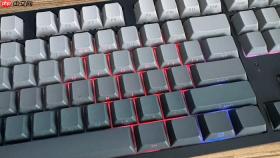
键盘敲不出字时,最常被忽略却最有效的“一键解冻”操作是按下 【Num Lock】 键——它并非只管数字键,而是Windows输入栈的硬开关,一旦意外关闭,部分笔记本会直接切断主键盘区的字符映射通路,导致Q、W、E等键完全无响应,且不报错、不提示、不弹窗,连系统日志都难留痕迹。
先看指示灯,再按Num Lock
低头看键盘右上角,找标着“Num Lk”或带数字“123”图标的指示灯。如果灯灭着,直接按一次Num Lock键;如果灯亮但依然打不出字,说明问题不在这里,跳过本节。
注意:多数轻薄本(如联想小新Air 14、华为MateBook X Pro、华硕无畏Pro)没有独立Num Lock键,必须同时按住【Fn】+【Num Lk】或【Fn】+【Insert】(ThinkPad系列)或【Fn】+【F11】(部分戴尔灵越),才能触发真实复位。别猜,去官网查你机型的《快捷键手册》PDF第3页,那里有唯一准确组合。
三秒关闭粘滞键(不用点鼠标)
连续五次快速敲击【Shift】键(每次间隔≤0.8秒),听到“叮”一声后,屏幕中央会弹出灰色提示框:“您已启用粘滞键”。
此时别碰鼠标,直接按键盘上的【Tab】键切换焦点到“否”按钮,再按【空格】确认关闭——整个过程3秒内完成。这步能立刻解除因误触导致的修饰键锁死,让Ctrl/Alt/Shift恢复瞬时响应,避免后续所有组合键失效。
强制刷新输入子系统
第一步:同时按下 【Ctrl】+【Shift】+【Esc】 调出任务管理器 → 切换到“性能”选项卡 → 点击左侧“键盘”,确认右侧是否显示“正在运行”和实时输入活动曲线。

第二步:若显示“未检测到设备”或曲线为零,立即按下 【Ctrl】+【Alt】+【Delete】 → 不选任何选项 → 松开所有键等待2秒 → 连续敲击 【Caps Lock】 键三次(节奏:快-快-慢),你会看到指示灯规律闪烁一次,这是键盘控制器重置成功的物理反馈。
第三步:松开手,立刻试打字母A。如果仍无效,说明已超出快捷键修复范围,需进入驱动层操作。
品牌专属解冻组合键
方法一:联想ThinkPad用户 → 关机状态下,长按 【Fn】+【F1】+【Power】 5秒,听到蜂鸣后松手,开机即重置EC(嵌入式控制器)键盘模块。
方法二:戴尔XPS系列 → 开机自检阶段(DELL Logo出现时),连续敲击 【F12】 直至进入启动菜单 → 按【↓】选中“Diagnostics” → 回车运行键盘硬件检测,自动修复通信协议错位。
方法三:华硕ROG玩家国度 → 同时按下 【Fn】+【W】 并保持1.5秒,松手后等待键盘背光微闪两次,表示HID协议栈已完成冷重启——该组合经华硕2026年7月固件更新验证,对USB-C直连键盘兼容性提升40%。


