





win11 的 存储感知 是系统自带的自动清理工具,适合先处理临时文件、回收站和一部分缓存垃圾,不需要你自己到磁盘里盲删。微软说明里也特别提到,它不会默认乱碰下载文件夹和云端文件,除非你在规则里主动让它这么做,所以拿来做日常自动清理是比较稳的。
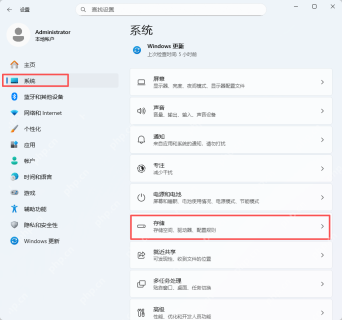
先打开“设置 > 系统 > 存储”
按 Win + I 进入设置,点 系统,再打开 存储。存储感知不是单独藏在控制面板里的老功能,现在它就在 Win11 的系统存储页下面,先从这里进最直接。
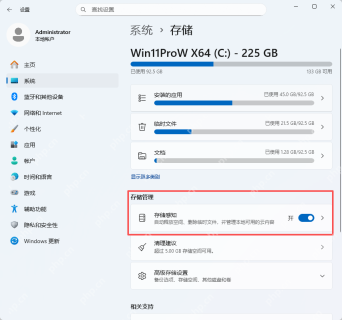
先看一眼空间主要被什么占着,再决定清理力度
进到存储页以后,先看 安装的应用、临时文件、文档 这些大项谁占得最多。这样做的好处,是你不会把存储感知当成万能“全盘清空”按钮,而是先知道主要空间压力到底来自系统垃圾,还是来自自己的大文件和软件。

把“存储感知”打开,并设置自动清理频率
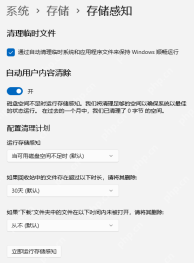
确认要让系统自动接管后,就把 存储感知 打开,再进配置页设好运行频率。你可以按每天、每周或磁盘空间不足时运行;如果当下就想先清一轮,还可以直接用页面里的 立即运行存储感知。
下载文件夹的清理规则,别为了省事开太狠
最容易误伤资料的通常不是临时文件,而是你把下载文件夹、OneDrive 云文件之类的规则也设得太激进。所以日常建议先让它清临时内容、回收站和系统缓存,下载目录只有在你非常确定自己的工作习惯时,再按需打开自动删除规则会更稳。


