





win11 里的 网络重置 很有用,但它更像最后一把系统级收尾工具,不适合一上来就点。微软支持页也明确提醒,网络重置会删除并重新安装网络适配器,远程办公联网工具、虚拟网卡、代理和部分固定 ip 配置都可能要重新配,所以正确顺序应该是先看设置入口、再查网卡状态、最后再执行重置。
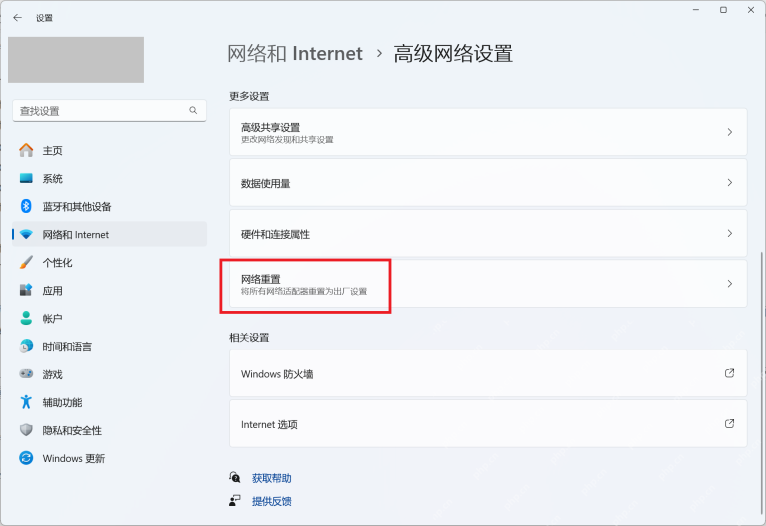
先到“高级网络设置”看网络重置入口,但别急着马上点
打开 设置 > 网络和 Internet > 高级网络设置,先确认系统里能正常看到 网络重置。能看到这个入口,说明网络设置页本身还能工作;但在你还没记下固定 IP、代理、公司远程联网参数之前,先别急着直接重置。
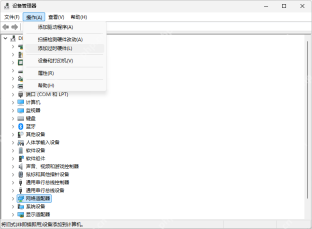
如果 Wi-Fi 开关消失或一直无网络,先去设备管理器看网卡状态
右键开始按钮打开 设备管理器,展开 网络适配器。要是这里出现黄色感叹号、向下箭头、未知设备,或者无线网卡根本没列出来,那问题更可能在驱动层,不是单纯“把网络设置恢复默认”就能搞定。

Handsfree Windows Control
下载
通过 handsfree-windows CLI控制 Windows 本机应用 (UIA) 和浏览器 (Playwright) 的引导技能,用于自动化或测试桌面应用。
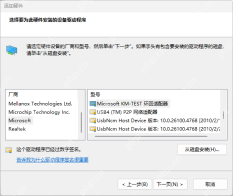
驱动缺失时先补官网驱动,再回网络重置做最后收尾
如果网卡驱动没装稳,就先去电脑品牌官网或主板官网下对应型号的 LAN / WLAN 驱动,再按向导手动指定安装。驱动补上以后,网络图标仍异常、IP 还是拿不到,再回前面的 网络重置 做一次系统级重装网络组件,成功率更高也更可控。
真正要点“立即重置”前,先把会丢的配置记下来
准备执行时,把固定 IP、DNS、代理、校园网客户端、远程联网账号和虚拟交换机配置先记好。网络重置本身不算高危,但它会把这些依赖网络栈的附加配置一起清掉;家用电脑问题不大,公司电脑和开发机就一定要先留底。





