





如果你说的是“休眠 后唤醒很慢”,那先别急着把它当故障看。休眠本来就是把当前状态写到硬盘后几乎完全断电,唤醒速度天然会比 睡眠 慢;真正该做的,是先确认自己是不是把短时间离开电脑也用成了休眠,再决定要不要改回睡眠优先。
先打开“选择电源按钮的功能”,看当前电源菜单怎么配的
进入 控制面板 > 电源选项 以后,先打开 选择电源按钮的功能。这个页面能同时看到开始菜单里会不会显示休眠,也方便你顺手检查电源按钮、合盖这些行为是不是被设成了更慢的休眠路线。
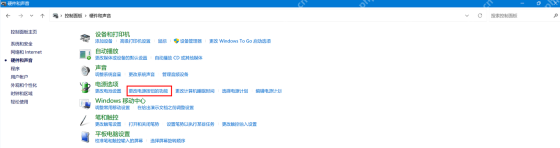
点“更改当前不可用的设置”,把可改的电源项先放出来
如果下面的关机设置是灰的,就先点 更改当前不可用的设置。这一步不是修复,而是把休眠、快速启动这些关键项的编辑权限先解锁,后面你才能按自己的使用场景决定要保留哪种唤醒方式。

Handsfree Windows Control
下载
通过 handsfree-windows CLI控制 Windows 本机应用 (UIA) 和浏览器 (Playwright) 的引导技能,用于自动化或测试桌面应用。
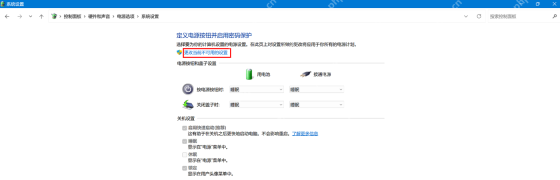
短时间离开想要更快回桌面,就优先用睡眠,不要默认走休眠
看到 休眠 选项以后,先想清楚自己的场景。短时间离开、希望几秒内回桌面,优先用 睡眠;经常合盖带走、怕掉电或过夜再继续,才更适合 休眠。很多“唤醒很慢”其实不是系统坏了,而是本来就在走更保电、也更慢的路径。
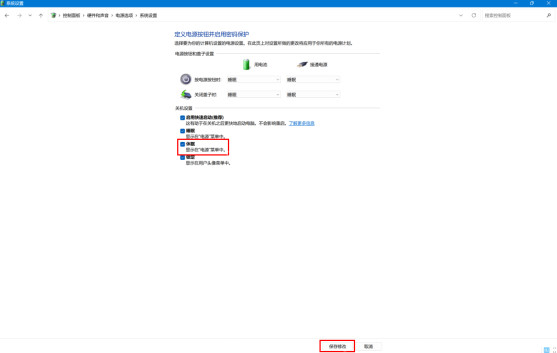
明明用的是睡眠还很慢,再回头查驱动和厂商电源工具
如果你确认自己点的是睡眠,不是休眠,唤醒还是拖很久,那方向就更像是芯片组、电源管理、显卡驱动或厂商电源工具把策略接管乱了。这个阶段优先去电脑品牌官网下载最新芯片组和电源驱动测试,比随手改一堆注册表和服务稳得多。





