





资源管理器本来就在眼前,却还要切到开始菜单、另开搜索器再回头定位文件,整个动作链会被拉得很散。listary 真正省时间的地方,是让资源管理器本身就能直接搜、直接跳、直接开动作。
先让资源管理器接管直接键入搜索
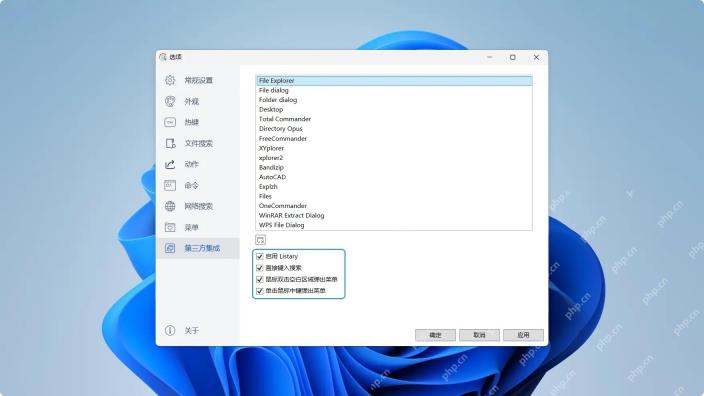
进入选项 -> 第三方集成后,先确认File Explorer这一项已经启用,并把直接键入搜索打开。这样你在资源管理器空白处一打字,Listary 就会直接接管,而不是等 Windows 自带搜索慢慢刷结果。
当前文件夹相关动作别跳窗,直接从菜单里接着做
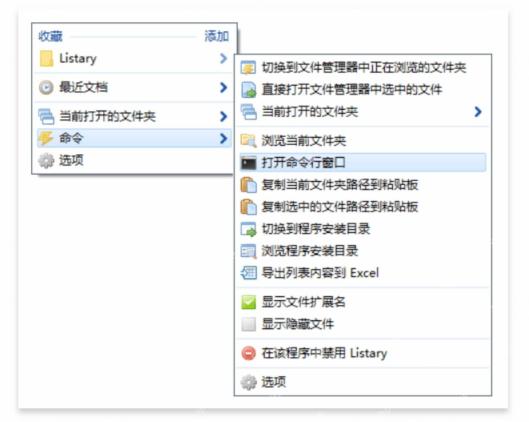
站在资源管理器里时,不一定每次都要另开一个搜索器。Listary 菜单本身就能把当前打开的文件夹、浏览当前文件夹和命令入口留在同一窗口里,文件刚找到就能顺手继续处理。

找到结果后少走回头路,直接开动作或打开所在文件夹
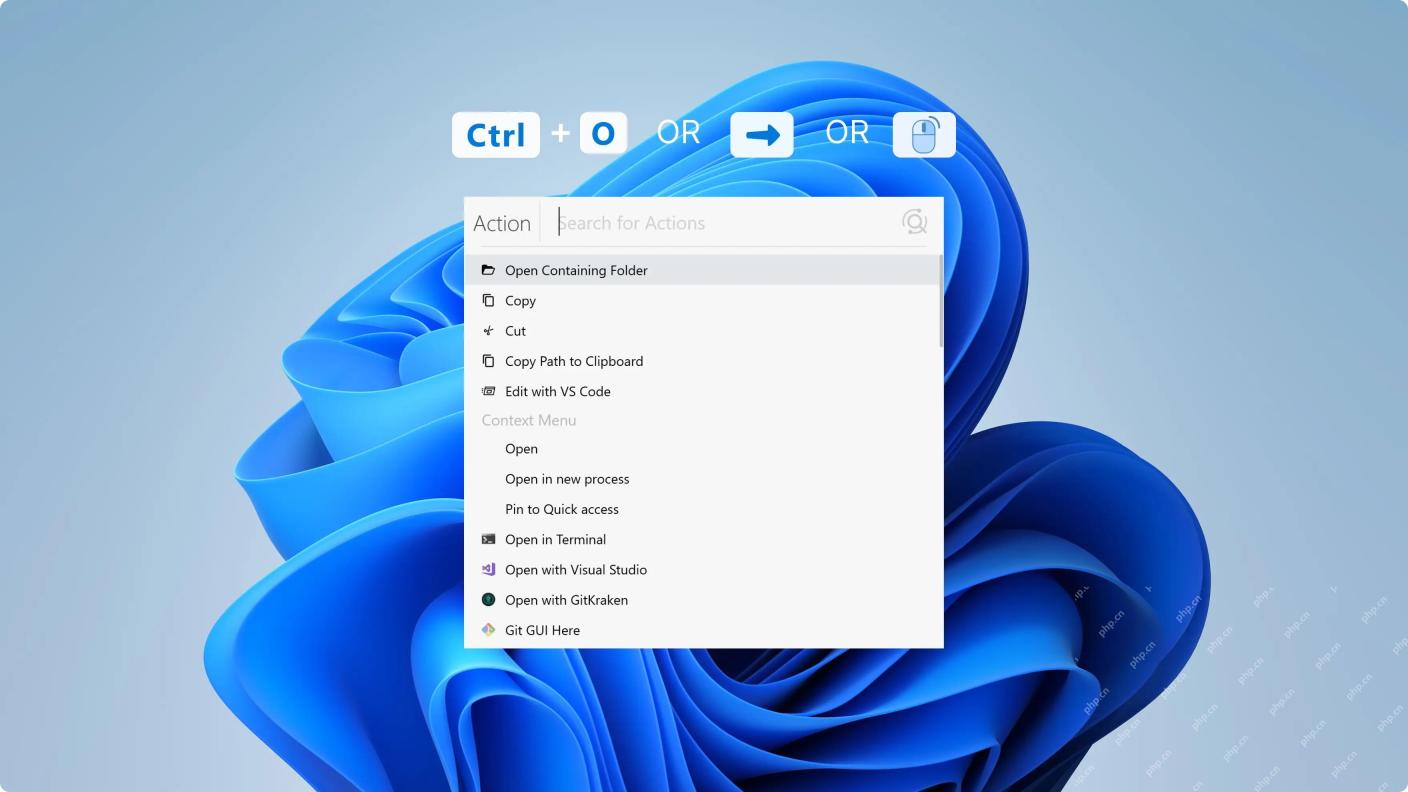
Listary 不只是把文件找出来。高亮结果后按 Ctrl + O 能直接开动作菜单,复制路径、打开所在文件夹这类后续操作都不用再右键翻一遍;只想回到目录位置时,Ctrl + Enter 也很省。
把搜索、定位和后续动作都留在资源管理器场景里,才是 Listary 比单独搜索框更值的地方。


