





win11 的系统还原点,适合在装驱动、改注册表、做大版本更新前先留一道后手。它不是备份全部个人文件的工具,但在系统设置、驱动和软件装坏时,能把系统状态退回到更早的时间点,往往比直接重装更省事。
先打开“系统保护”页
先搜索 创建还原点,或者按 Win + R 输入 systempropertiesprotection.exe。进入以后重点看系统盘是不是已经启用了保护,这一步就是所有还原点的总开关。
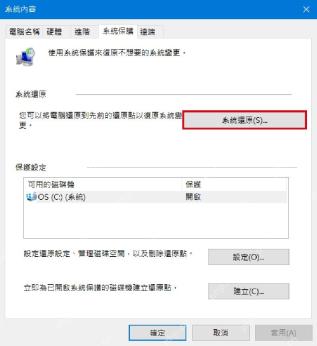
如果系统保护没开,先点“配置”把它打开
系统盘保护如果是关闭状态,就先点 配置,把 打开系统保护 选上,再给它留出一部分磁盘空间。没有这一步,后面你再点创建,也留不下可用的还原点。
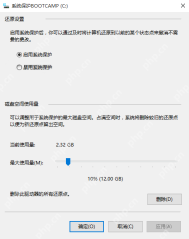
手动创建还原点时,说明写清楚一点
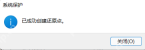
保护开好以后,点 创建,给这个还原点写上能认出来的说明,比如“装显卡驱动前”“升级 24H2 前”。名字写清楚,后面出问题时你才知道该退回哪一个时间点。

MiniMax 媒体生成
下载
一款AI音频处理工具,主要用于MiniMax统一媒体生成技能,用于TokenPlan工作流。当用户要求生成音频、语音、TTS、旁白、图片、插图、姿势等媒体内容时使用,适合需要提升相关任务效率的用户。
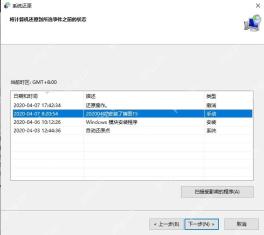
真正要用时,先在还原点列表里选对时间
后面系统真出了问题,再回到这里点 系统还原。重点不是选一个“最近的”点,而是选 问题发生之前 的那个点;有需要的话先看 扫描受影响的程序,确认哪些程序和驱动会被回退。
确认无误后再执行恢复,中途别断电
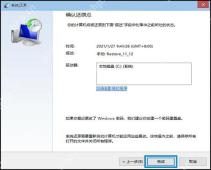
选好还原点以后再点 下一步、完成。系统还原会回退系统文件、驱动、注册表和部分已装程序,但按微软文档说明,个人文件通常不会被删除;不过还原点之后新装的软件和后改的系统设置,会跟着一起回退。
开始前先把边界想清楚
如果你已经开了 BitLocker,从 WinRE 里做系统还原时可能需要恢复密钥;另外,还原点也不是所有故障都能救。它最适合处理“最近改了系统后才出问题”的场景,不适合替代正常的数据备份。


