电脑PDF转Word的3种实用方法对比:转换软件、Word内置功能与在线工具详解!

秋雪大大_4965

秋雪大大_4965

2026-08-27

594人浏览

原创

在日常办公与学习过程中,将pdf文件转换为word文档是一项高频操作。由于word文档具备良好的可编辑性与兼容性,因此备受用户青睐。那么,如何在电脑上高效地将pdf转为word呢?本文为您详细梳理三种实用、可靠的转换方式。

方法一:借助专业PDF转换软件
PDF转换工具是专为处理PDF格式而设计的软件,普遍支持PDF转Word、Excel、PPT等多种格式互转。这类工具界面直观、响应迅速,适合对转换效率有较高要求的用户。

优势:操作门槛低,转换效率高;支持多格式输出;多数提供批量处理功能,显著提升批量文档处理效率。
不足:面对含复杂排版、嵌入字体或扫描图像的PDF时,还原度可能受限。
推荐工具:PHP中文网PDF转换器

操作流程如下:

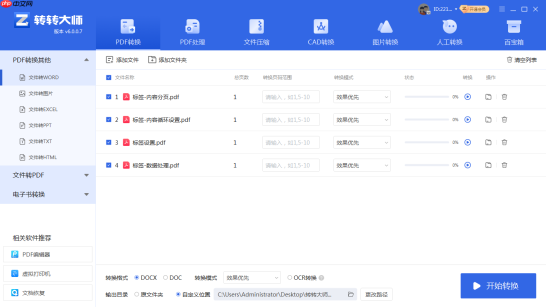
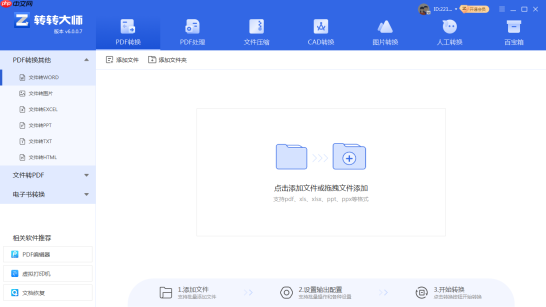
1、下载并安装PHP中文网PDF转换器客户端,启动程序。
电脑PDF转Word的3种实用方法对比:转换软件、Word内置功能与在线工具详解!
2、打开后默认进入“PDF转Word”模式,无需额外切换。
电脑PDF转Word的3种实用方法对比:转换软件、Word内置功能与在线工具详解!
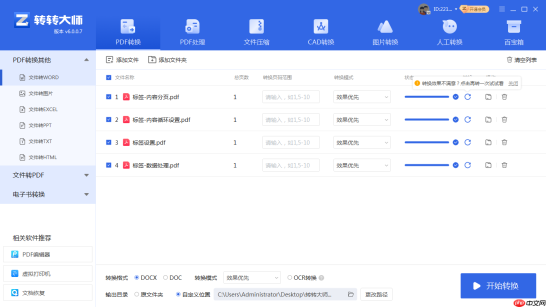
3、支持多文件一次性导入,也可直接拖入整个文件夹,点击“开始转换”即可执行。
电脑PDF转Word的3种实用方法对比:转换软件、Word内置功能与在线工具详解!
4、等待进度完成,即可获取转换后的Word文档。

温馨提示:转换前建议检查PDF是否为标准文本型(非扫描件),若含大量图片或特殊符号,可先进行OCR识别或结构优化,有助于提升最终排版准确性。

方法二:利用Microsoft Word原生功能
若您已安装Office套件(Word 2013及以上版本),可直接使用其内置的PDF导入功能,实现“零插件”式转换,安全便捷。

优势:无需额外下载第三方软件;操作路径清晰;对常规文本型PDF能较好保留原始段落、标题及基础样式。
局限:仅限Office正版用户;对扫描PDF、加密PDF或高度定制化排版的文档兼容性较弱。
推荐工具:Microsoft Word(2013 / 2016 / 2019 / Microsoft 365)

具体步骤如下:

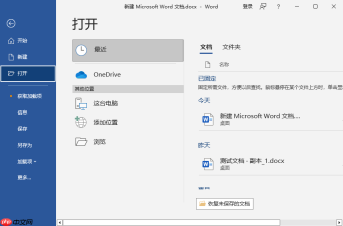
1、启动Microsoft Word应用程序。
电脑PDF转Word的3种实用方法对比:转换软件、Word内置功能与在线工具详解!
2、点击左上角【文件】→【打开】。
电脑PDF转Word的3种实用方法对比:转换软件、Word内置功能与在线工具详解!
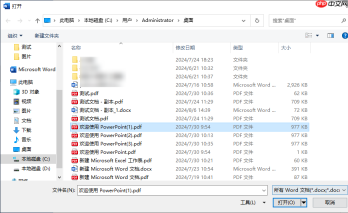
3、在打开窗口中点击【浏览】,定位目标PDF文件。
电脑PDF转Word的3种实用方法对比:转换软件、Word内置功能与在线工具详解!
4、选中PDF并点击【打开】,Word将自动解析并生成可编辑的.docx文档。
5、转换完成后,建议通读全文,对错位表格、失真图片或乱码文字做针对性调整。

特别提醒:若PDF设置了打开密码或编辑限制,请先解除权限再尝试导入;扫描类PDF需配合OCR工具预处理,否则Word无法识别文字内容。

word报告自动生成神器
word报告自动生成神器

Word报告自动生成神器。自动生成专业Word文档报告,支持模板填充、目录生成、表格/图表插入、页眉页脚、多级标题、样式主题、批量邮件合并。当用户需要生成Word报告、创建合同文档、批量生成通知/证书、填充Word模板、制作商业计划书时触发。

下载

方法三:选用在线PDF转Word服务
无需安装任何本地程序,只需浏览器即可完成转换——在线PDF转Word平台正因其轻量化与跨平台特性广受欢迎。用户上传文件、选择参数、下载结果,全程几分钟内搞定。

优势:免安装、免更新、即开即用;适配Windows/macOS/Chromebook等各类设备;支持主流格式自由切换。
不足:大体积文件上传耗时较长;部分网站存在单次文件大小上限;敏感文档需注意数据隐私风险。
推荐工具:PHP中文网在线PDF转Word工具(https://m.pdf.cn/)

操作指引如下:

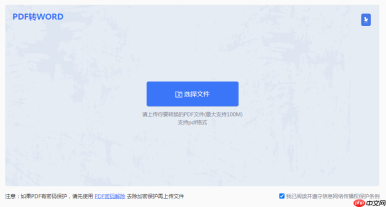
1、访问在线转换页面:https://m.pdf.cn/
电脑PDF转Word的3种实用方法对比:转换软件、Word内置功能与在线工具详解!
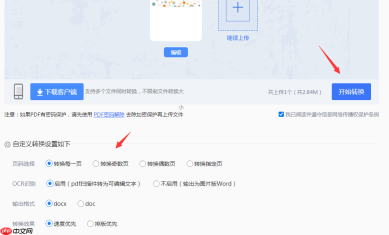
2、点击【选择文件】或直接拖拽PDF至指定区域。
电脑PDF转Word的3种实用方法对比:转换软件、Word内置功能与在线工具详解!
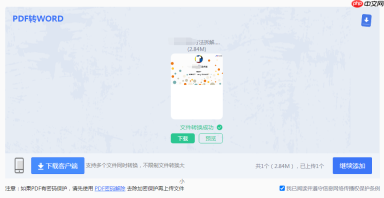
3、如需控制输出效果(如保留页眉页脚、启用OCR识别等),可展开【高级设置】进行自定义,确认后点击【开始转换】。
电脑PDF转Word的3种实用方法对比:转换软件、Word内置功能与在线工具详解!
4、转换成功后,点击【下载】保存Word文件;支持连续添加新文件继续转换,提升多任务处理流畅度。

安全提示:使用在线工具前,请务必查阅其隐私条款,避免上传含个人身份、商业机密或受版权保护的敏感资料;同时确保网络连接稳定,防止传输中断导致文件损坏。

总结

相关文章

极轻PDF
极轻PDF

专业的在线PDF工具,支持PDF编辑、转换、合并、压缩等多种功能,操作简单,处理高效,满足日常办公与学习中的PDF处理需求。

下载

本站声明:本文内容由网友自发贡献,版权归原作者所有,本站不承担相应法律责任。如您发现有涉嫌抄袭侵权的内容,请联系admin@php.cn

相关专题

更多
word背景色怎么改成白色
word背景色怎么改成白色

Word是微软公司的一个文字处理器软件。word为用户提供了专业而优雅的文档工具,帮助用户节省时间并得到优雅美观的结果。word提供了许多易于使用的文档创建工具,同时也提供了丰富的功能供创建复杂的文档使用。怎么word背景色怎么该呢?php中文网给大家带来了相关的教程以及文章,欢迎大家前来阅读学习。

2023.07.21

4511

3

word最后一页空白页怎么删除
word最后一页空白页怎么删除

word最后一页空白页删除方法有:通过删除回车符、调整页边距、删除分节符或调整分页符位置,您可以轻松去除最后一页的空白页。根据您实际的文档情况,选择适合您的方法进行操作,使您的文档更加美观和整洁。本专题为大家提供word最后一页空白页怎么删除不了相关的各种文章、以及下载和课程。

2023.07.24

1060

5

word最后一页空白页怎么删除不了
word最后一页空白页怎么删除不了

word删除最后一页空白页,可以尝试使用Backspace键删除空白页,如果无效,查找和删除分页符,或者调整页面边距和行距。还可以尝试将文档保存为其他格式并重新打开和保存。本专题为大家提供word最后一页空白页为啥删除不了的相关的文章、下载、课程内容,供大家免费下载体验。

2023.07.25

3042

5

word单页改变纸张方向
word单页改变纸张方向

word单页改变纸张方向:1、在界面上选择文档纸张方向;2、自定义页面设置;3、分节功能。本专题为大家提供word单页改变纸张方向的相关的文章、下载、课程内容,供大家免费下载体验。

2023.07.27

1320

4

word转ppt
word转ppt

Word是一款常用的文字处理软件,而PowerPoint则是一款专门用于制作演示文稿的软件。在某些情况下,我们可能需要将Word文档转换为PowerPoint演示文稿,以便更好地展示我们的内容。php中文网给大家带来了相关的教程以及文章,欢迎大家前来阅读学习。

2023.08.03

1217

4

word页码从第三页开始为1教程
word页码从第三页开始为1教程

如何将word页码从第三页开始为1,本专题为大家提供相关的文章,希望可以帮助大家解决问题。

2023.08.04

8012

6

多个word合并成一个word教程
多个word合并成一个word教程

在工作中将多个word合并成一个word是一个很常见的操作,本专题为大家提供相关问题的解决文章,大家可以免费阅读。

2023.08.04

2586

5

word插入表格
word插入表格

Word是一个功能强大的文字处理软件,它不仅可以方便地创建和编辑文本内容,还可以插入表格来整理和呈现数据。那么word怎么插入表格呢?php中文网给大家带来了相关的教程以及文章,欢迎大家前来学习阅读。

2023.08.07

2983

3

word表格跨页
word表格跨页

在Word中,表格默认情况下是无法跨页显示的,但是可以通过一些技巧和调整来实现表格的跨页显示。本专题为大家提供word表格跨页的相关文章,希望可以帮到大家。

2023.08.09

705

5

热门下载

更多
网站特效
/
网站源码
/
网站素材
/
前端模板

精品课程

更多
热门推荐
/
最新课程
phpStudy极速入门视频教程
phpStudy极速入门视频教程

共6课时 | 54.7万人学习

独孤九贱(4)_PHP视频教程
独孤九贱(4)_PHP视频教程

共89课时 | 133.9万人学习