





同样是搜文件,listary 和 everything 看起来都很快,但卡点完全不是一回事。一个更像贴在资源管理器和打开/保存对话框上的效率层,一个更像专心吃全盘索引的桌面搜索器;先按自己的工作流选,再看高级功能,最不容易装错。
经常在资源管理器和打开保存对话框里来回切,Listary 更顺手
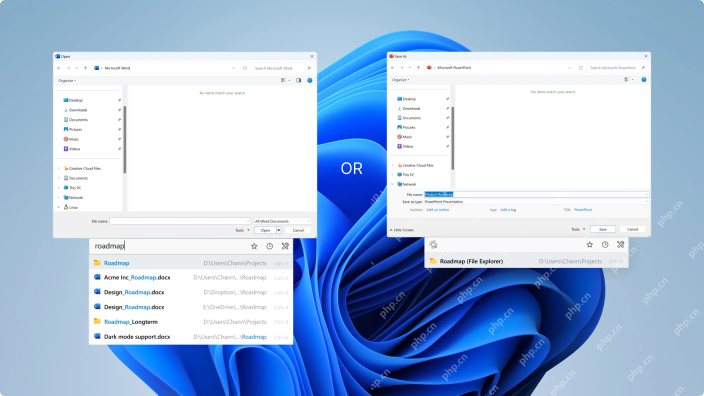
Listary 的入口是双击 Ctrl 打开启动器,或者直接开文件搜索窗口;它还把 Quick Switch 放进 Windows 打开/保存对话框,搜到目标文件夹后能直接跳过去,不用反复点左侧目录树。做文档、设计、压缩、上传这类工作时,这个差别非常明显。
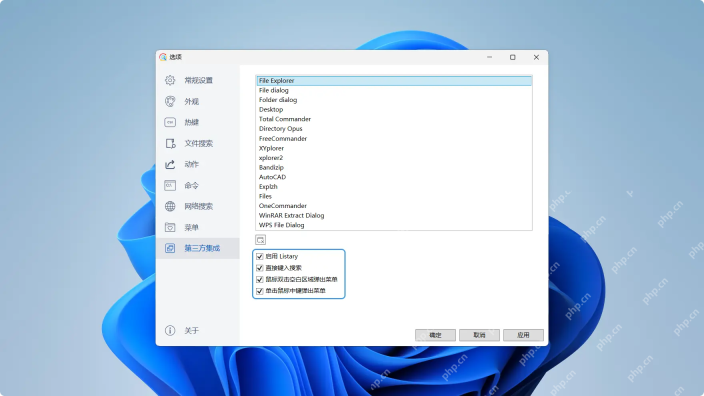
在资源管理器里,Listary 还能接管直接键入搜索、菜单、动作和第三方文件对话框集成。它不是只给一个搜索框,而是把搜索动作塞进你本来就在用的窗口里。
主要想做全盘文件名搜索和语法筛选,Everything 更直接
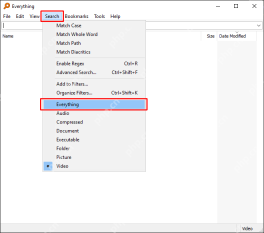
Everything 默认会自动索引所有本地固定 NTFS 卷,主窗口一打开就是完整结果列表。想按路径、扩展名、时间、正则或更细的语法压缩结果,Everything 的主界面和搜索菜单更像传统桌面检索器,适合长时间停留在搜索窗口里批量筛。

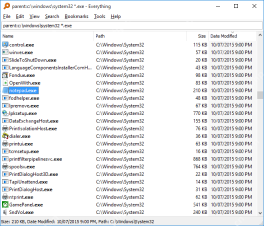
Everything 1.5 还把搜索语法单独文档化,名字、路径、修饰符、函数和逻辑运算符都能直接组合;代价是它更偏“搜索引擎思维”,不像 Listary 那样天然带着 Quick Switch 和动作菜单去贴合文件操作场景。
文件搜索工具怎么选
日常痛点如果是“我知道文件夹大概在哪,但每次保存或打开都跳不到”,优先 Listary。日常痛点如果是“我只想在整台电脑里极快列出一大批结果,再靠语法和排序缩窄”,优先 Everything。两者都能索引本地 NTFS,但工作方式不是互为替代,很多人甚至会让 Everything 负责纯搜索,让 Listary 负责启动器、动作和 Quick Switch。









