





win11 文件夹里该有的预览图突然不显示时,先分清你说的是右侧预览区没了,还是文件缩略图退回普通图标。前者先走查看菜单里的预览入口,后者再往文件夹选项和缓存这条线查,别一上来就重装看图软件。
先在查看菜单里把预览入口找出来
打开任意一个文件夹,先把资源管理器顶部的查看菜单展开,确认预览窗格这个入口还在。很多人以为“预览图没了”是系统坏了,实际上只是这里被关掉了。
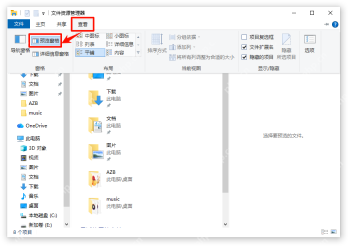
再点右上角的预览开关,把预览区重新打开
如果你已经进到资源管理器窗口右上角的预览区域控制位置,就直接把预览开关重新点开。Win11 里这一步生效很快,正常情况下右侧区域会马上回来,不需要重启电脑。
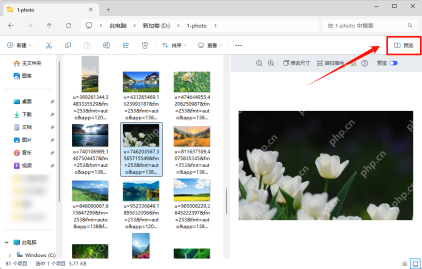
选中一张图片或 PDF,确认右侧预览区已经回来
开关打开以后,别只看空白区域,直接选中一张图片、PDF 或支持预览的文件。只有右侧真的出现内容,才算这条预览线已经恢复;没选中文件时,右边本来就可能是空白状态。

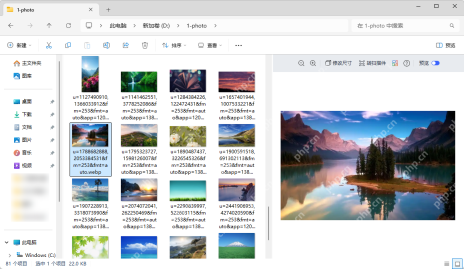
如果右侧有了,但缩略图还是不显示,再到查看页还原默认值
要是右侧预览区已经回来,但文件列表里的小预览图还是只剩普通图标,就回到文件夹选项的查看页,先点还原默认值,再应用。这一步是把资源管理器的显示策略恢复到系统默认状态,最适合处理“设置被改乱”这一类问题。
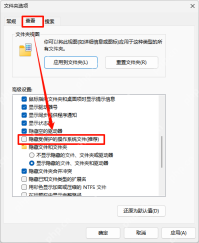
如果恢复默认后还是只显示普通图标,再去清一下缩略图缓存,或者重启一次 Windows 资源管理器。这类问题大多是显示项或缓存异常,不一定是图片文件本身坏了。


