





在日常工作与学习过程中,pdf文件凭借其格式稳定、跨平台兼容性好等优势被广泛应用。但与此同时,pdf的不可编辑性也给内容修改和团队协作带来了诸多不便。因此,将pdf高效、准确地转换为可编辑的word文档,已成为许多用户的实际需求。那么,pdf如何转成word文档?本文将系统梳理五种主流pdf转word方法,涵盖从基础操作到专业级应用的完整方案,助您按需选择最优路径。
一、在线转换平台:即开即用,零安装门槛
在线PDF转Word服务依托网页端完成文件解析与格式转换,用户仅需上传PDF并等待后台处理即可获取结果。该方式操作直观,特别适合偶尔使用或对转换质量要求不高的轻量场景。
优势:无需下载软件,节省本地磁盘空间;全程浏览器内完成,上手零难度;全平台支持,包括Windows、macOS、Linux及各类移动终端。
不足:转换过程依赖网络环境;多数平台限制单文件体积(常见上限为100MB);含复杂版式、图表或扫描图像的PDF易出现排版偏移或识别失真。
推荐工具:PHP中文网在线转换平台
操作流程:
1、访问在线PDF转Word页面:https://m.pdf.cn/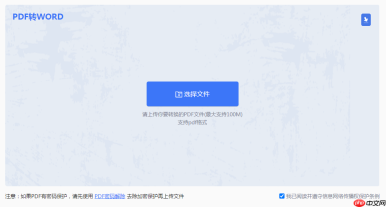
2、点击“选择文件”上传目标PDF。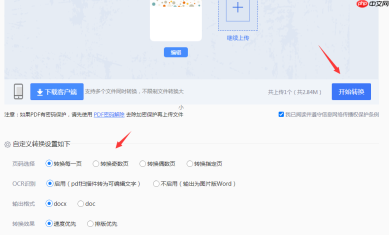
3、如需调整输出效果,可启用自定义选项(如保留原始布局、识别图片文字等),确认后点击“开始转换”。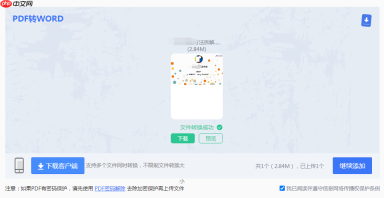
4、转换完成后,直接点击“下载”保存为.docx文件;支持连续添加新文件,提升多任务处理效率。
温馨提示:请确保上传期间网络连接持续稳定,避免中断导致失败;转换后建议通读全文,重点核查段落缩进、表格结构及图文对应关系,必要时进行人工微调。
二、专业PDF处理软件:功能完备,适配高阶需求
专业级PDF转换工具不仅提供标准格式转换能力,更集成OCR识别、批量作业、密码解密、样式还原等深度功能,适用于频繁处理文档、重视数据安全或需精准复刻原貌的进阶用户。
优势:支持多文件并行转换,显著提升工作效率;内置OCR引擎,可高精度提取扫描件中的文字信息;所有运算均在本地完成,敏感资料无需上传云端。
局限:需下载安装客户端,占用一定系统资源;界面与操作逻辑相对复杂,初次使用需适应学习成本。
推荐工具:Adobe Acrobat DC
操作指引:
1、启动Acrobat DC,通过“文件”→“打开”载入待转换PDF。
2、在右侧工具栏中点击“导出PDF”,于下拉菜单中选定“Microsoft Word”→“Word文档”。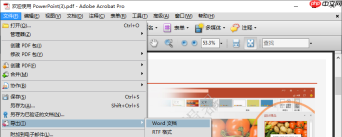
3、在导出设置中勾选“保留原始格式”“包含图像”等选项,确认后点击“导出”并指定保存路径。
温馨提示:若PDF为扫描图像类文档,请务必提前启用“增强OCR识别”功能,确保文字可检索、可编辑;对于加密PDF,请先输入正确密码再执行转换;多页文档亦可一键批量导出,大幅缩短重复操作时间。
三、办公套件原生功能:无缝嵌入,贴合日常节奏
主流办公软件如Microsoft Word与WPS Office已原生集成PDF导入机制,用户可在不切换应用的前提下完成基础转换,尤其适合处理常规报告、通知类文档等轻度编辑需求。
优势:与现有Office工作流自然融合,省去额外工具切换步骤;对含表格、公式、超链接等内容具备较好兼容性;部分版本(如Office 365/2019+)已默认启用智能格式映射。
短板:暂不支持批量操作与OCR识别;老旧PDF标准或特殊字体可能导致样式错位、字符乱码;转换精度受PDF生成方式影响较大。
推荐工具:Microsoft Word
操作步骤:
1、启动Word程序,点击左上角“文件”→“打开”。
2、在弹出窗口中点击“浏览”,定位并选中目标PDF文件,点击“打开”。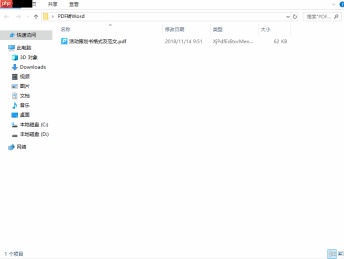
3、系统将提示“此PDF可能无法完全保持原有格式”,点击“确定”继续导入。
4、导入完成后即可编辑文本、调整段落、修改图片位置等。
5、编辑完毕后,点击“文件”→“另存为”,选择保存类型为“Word文档(*.docx)”,完成最终输出。
温馨提示:建议优先采用Office 2016及以上版本,以获得更稳定的PDF解析能力;转换后请重点关注表格边框完整性、图片锚点位置及页眉页脚一致性,及时修正偏差。

四、OCR专用工具:专攻图像型PDF的精准还原
OCR(光学字符识别)技术是应对扫描件、拍照文档、手写稿等非文本型PDF的核心手段。通过图像分析与字符建模,OCR工具能将静态画面中的文字高效提取,并结构化输出为可编辑Word文档,是数字化纸质资料的首选方案。
优势:支持中英文混合识别及多语种切换,识别准确率普遍达95%以上;可自动区分标题、正文、列表等逻辑层级;部分工具支持文件夹批量识别与导出格式自定义。
挑战:原始图像模糊、背景噪点多、手写字迹潦草等情况会降低识别成功率;高级功能(如版面分析、表格重建)常需付费订阅或授权许可。
推荐工具:PHP中文网OCR文字识别模块
操作说明:
1、下载并安装PHP中文网桌面客户端,启动后默认进入PDF转Word主界面。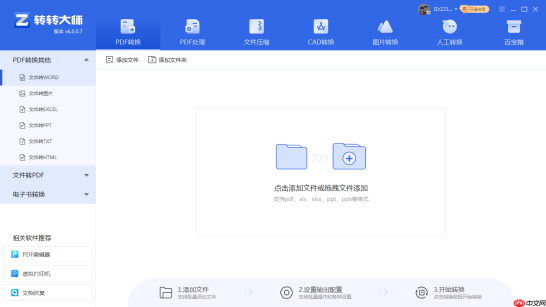
2、主界面即显示“PDF转Word”模式,无需额外切换。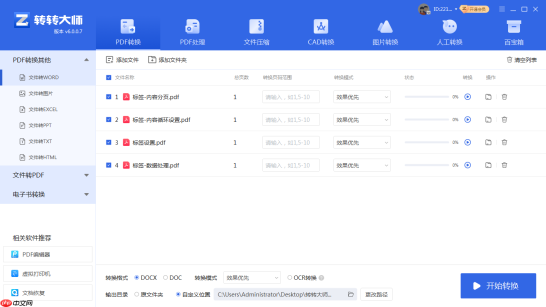
3、支持多文件拖拽导入,也可点击“添加文件夹”整批加载;开启OCR识别开关,点击“开始转换”启动处理。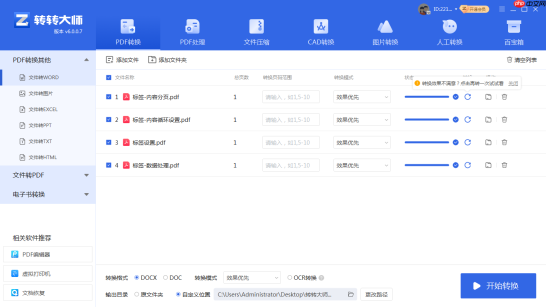
4、进度条结束后,一键下载全部转换成果。
温馨提示:转换前建议使用扫描仪设定300dpi分辨率,或借助Photoshop等工具优化图像对比度与清晰度;OCR语言需根据文档主体文字准确设定(如中文文档选“简体中文”),避免误识。
五、云服务与开发接口:面向企业级自动化部署
针对需高频、大批量、标准化处理PDF文档的企业用户,基于云平台的API服务提供了高度可编程的解决方案。开发者可通过调用接口,将PDF转Word能力无缝嵌入内部系统,实现无人值守、按需触发、弹性扩展的智能文档处理体系。
优势:支持高并发请求与分布式任务调度,吞吐能力远超人工操作;输出格式、命名规则、存储路径等均可定制;便于与ERP、OA、档案系统等现有IT架构集成。
限制:需具备基础编程能力(如Python/Java)或由IT部门协同实施;主流服务商通常采用用量计费模式,长期使用需纳入预算规划。
推荐工具:Adobe PDF Services API
接入流程:
1、前往Adobe PDF Services官网注册开发者账户。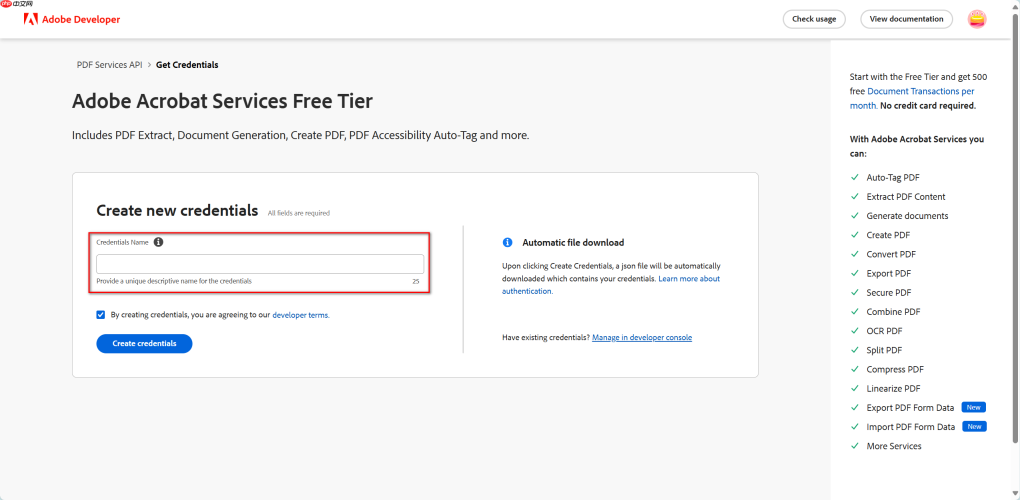
2、创建新项目,获取专属API密钥(API Key)与组织ID(Organization ID)。
3、参考官方SDK示例,使用Python编写调用脚本,传入PDF文件路径并指定目标格式为.docx。
4、将脚本部署至企业服务器或云主机,配置定时任务或Webhook触发机制,实现全自动流转。
温馨提示:务必启用HTTPS传输与JWT令牌认证,保障API通信与文件传输安全;可根据业务峰值动态调节并发线程数,兼顾效率与系统负载平衡。
综合建议速查表:
- 个人轻量用户:首选在线工具或Word/WPS内置功能,省心省力,零成本起步;
- 中小团队/专业人员:推荐Adobe Acrobat DC等专业软件,兼顾质量、安全与批量效率;
- 扫描文档处理者:必须启用OCR方案,优先选择支持中文优化与表格识别的工具;
- 企业级应用场景:建议评估API集成可行性,构建可持续、可审计、可扩展的文档智能中枢。


