





在 word 文档中使用形状时,为形状添加图案填充可以让图形更具视觉层次和专业感。图案填充不同于纯色或渐变,它通过重复的几何纹理(如网格、斜线、点阵等)来装饰形状表面,常用于流程图、示意图或强调特定内容区域。下面介绍在 word 中为形状应用图案填充的完整操作流程。
第1步:插入或选中需要填充的形状
首先确保文档中已有需要填充图案的形状。如果尚未插入,可通过「插入」选项卡 →「形状」选择任意图形(如矩形、圆形、箭头等)绘制到文档中。绘制完成后,单击该形状使其处于选中状态,此时形状周围会出现控制点,顶部功能区自动显示「形状格式」上下文选项卡。
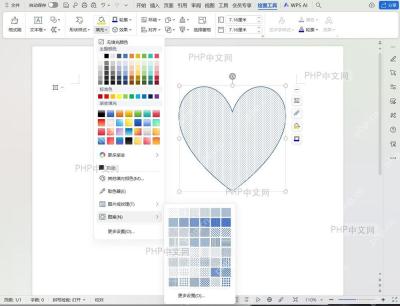
第2步:打开'形状格式'选项卡
选中形状后,Word 顶部功能区会切换到「形状格式」选项卡(部分版本显示为「格式」)。该选项卡集中了所有形状编辑工具,包括形状样式、形状填充、形状轮廓、形状效果等。确认当前已激活该选项卡,以便访问图案填充功能。
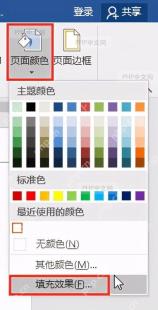
第3步:点击'形状填充'下拉菜单
在「形状格式」选项卡的「形状样式」功能组中,找到「形状填充」按钮(通常显示为油漆桶图标)。单击该按钮右侧的下拉箭头,展开填充选项菜单。菜单中依次列出主题颜色、标准色、无填充、图片、渐变、纹理以及图案等填充类型。
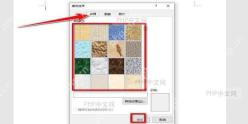
第4步:选择'图案'填充类型
在「形状填充」下拉菜单的底部区域,点击「图案」选项。点击后 Word 会弹出「图案」设置对话框,该对话框以网格形式展示数十种预设图案样式,包括不同密度的灰色填充、斜线、交叉线、点阵、方格等。对话框右侧还提供「前景」和「背景」两个颜色选择器,用于自定义图案中线条和底色的颜色。

第5步:选择图案样式并设置颜色
在图案库中浏览并单击选择所需的图案样式。例如选择「5% 灰色」可获得细密点阵效果,选择「横向」可添加水平线条。选定图案后,分别点击「前景」和「背景」颜色框,从调色板中选取合适的颜色组合。前景色通常决定图案线条或点的颜色,背景色决定图案间隙的填充色。设置完成后点击「确定」按钮应用填充。
第6步:查看并调整填充效果
返回 Word 文档主界面,即可看到形状已应用所选的图案填充效果。图案会以设定的前景色和背景色重复铺满形状内部区域。若效果不理想,可再次选中形状,重复上述步骤调整图案样式或颜色。图案填充支持实时预览,方便快速迭代优化视觉效果。
通过以上步骤,您可以灵活地为 Word 文档中的任何形状添加专业级图案填充。图案填充不仅提升图形美观度,还能在黑白打印或低色彩环境下保持清晰的视觉区分,是制作技术文档、教学材料或商务报告的实用技巧。


