





本文全面解析sybase ase 15.7版本的完整部署过程与详细操作指引。
1、右键双击setup.exe安装程序,选择“以管理员身份运行”,并确认系统提示。
2、点击“下一步”按钮,继续安装流程,如下图所示。
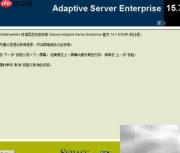
3、保持默认安装目录不变,直接点击“下一步”,按提示操作。
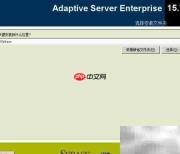
4、在弹出选项中勾选“是”,随后点击“下一步”。
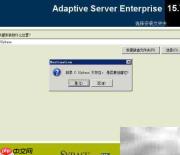
5、安装类型选择“完全安装(Complete Installation)”,点击“下一步”。
6、勾选“我接受所选套件的许可协议”,再点击“下一步”。
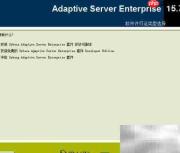
7、确认组件列表无误后,点击“下一步”进入后续步骤。
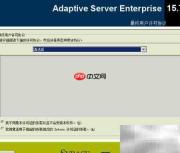
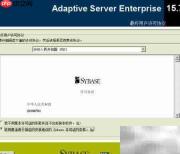
8、在许可证密钥界面选择“跳过此步骤(No License Key)”,点击“下一步”。
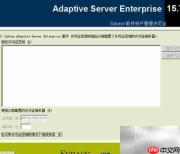
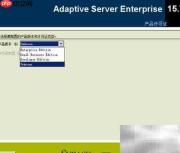
9、若尚未确认具体产品版本,可先选择“Unknown”,然后点击“下一步”,参考下图操作。
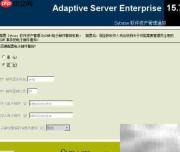
10、在是否启用自动更新提示中,选择“否”,再点击“下一步”。
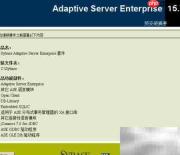
11、点击“安装”按钮启动安装进程,如下图所示。
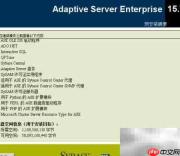
12、在功能组件选择页面全选所有项,点击“下一步”。
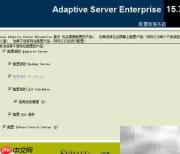
13、继续点击“下一步”,进入下一配置环节。
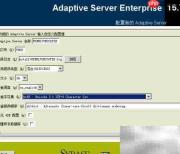
14、再次点击“下一步”,按向导提示推进。
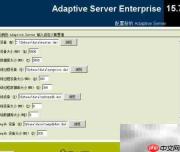
15、点击“下一步”,继续执行安装配置。
16、点击“下一步”,延续安装向导流程。
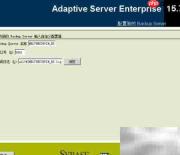
17、点击“下一步”,进入后续设置阶段。
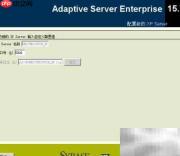
18、点击“下一步”,继续完成参数设定。
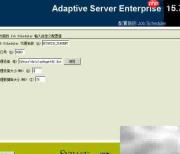
19、点击“下一步”,推进至服务配置环节。
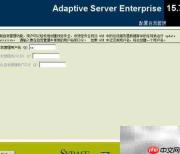
20、点击“下一步”,进行最后确认前的准备。
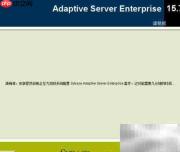
21、点击“下一步”,开始部署核心组件。
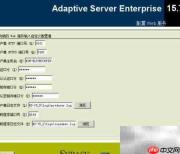
22、点击“下一步”,继续安装流程。
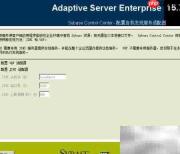
23、点击“下一步”,进入安装收尾阶段。
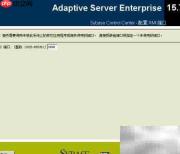
24、点击“下一步”,准备执行最终安装任务。
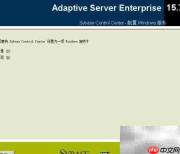
25、点击“下一步”,启动后台安装服务。
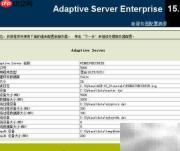
26、点击“下一步”,等待系统完成全部安装动作。
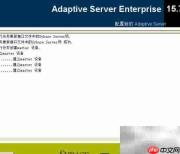
27、当前为关键安装阶段,耗时相对较长,请保持耐心,直至整个安装流程顺利完成。


