





在mac电脑上运行windows系统时,建议采用虚拟机方式进行部署,并启用共享文件夹功能。这种方式可在windows环境发生异常时,保障重要数据依然安全保存于稳定可靠的macos系统中。为实现虚拟机与宿主机之间的高效文件互通,需安装对应版本的增强工具包(即guest additions),从而提升系统协同能力与资源共享效率。
1、 首先确认你所使用的VirtualBox软件具体版本号,例如当前安装的是5.1.26版本。
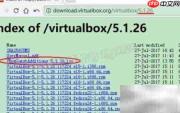
2、 访问VirtualBox官网,下载与当前软件版本完全一致的VBoxGuestAdditions镜像文件,如VBoxGuestAdditions_5.1.26.iso,以确保兼容性并顺利执行后续安装流程。
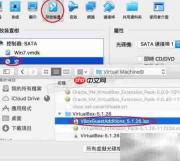
3、 下载完成后,将该ISO镜像挂载至虚拟机的虚拟光驱设备中。进入虚拟机设置界面,在“存储”选项卡下找到空闲光驱,点击右侧光盘图标,浏览并指定VBoxGuestAdditions_5.1.26.iso文件路径,完成选择后保存配置。随后启动虚拟机,系统将自动检测并运行光盘中的安装程序,开始部署增强功能组件。
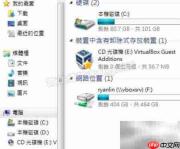
4、 Windows虚拟系统启动后,资源管理器中会新增一个名为VBoxGuestAdditions的光驱图标。
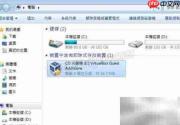

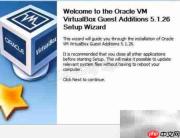
5、 双击该光驱内的安装程序,即可自动开启VBoxGuestAdditions安装向导,按提示连续点击“下一步”,直至完成全部安装步骤。
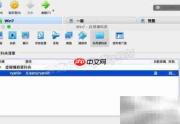
6、 安装完毕后关闭Windows系统,回到VirtualBox主窗口,选中对应虚拟机并进入“设置”→“共享文件夹”,添加希望共享的本地目录,并勾选“自动挂载”与“固定分配”选项,同时赋予完全访问权限。
7、 再次启动Windows系统,即可在“网络位置”或“此电脑”中看到已映射的共享文件夹,并支持读写操作。
8、 至此,Mac主机与Windows虚拟机之间的双向文件共享已成功启用,可随时进行跨平台数据交换。





