





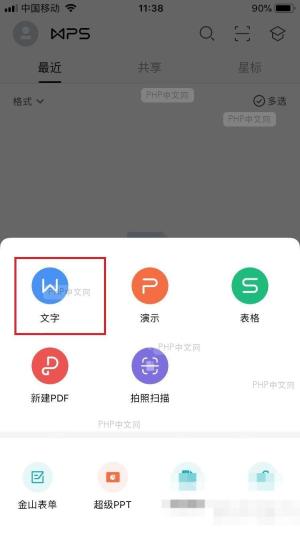
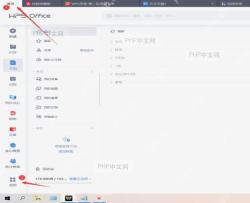
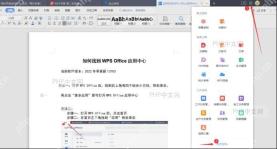
wps的应用中心是获取官方模板、实用插件和各类效率工具的核心入口,很多人用wps的时候找不到它的位置,没法充分利用这些好用的扩展资源,下面是完整的操作步骤。 在电脑桌面或者系统开始菜单里找到WPS Office图标,双击启动程序。等加载完成,就能看到WPS的首页主界面,这里包含文档管理、最近文件、新建入口等核心功能模块。 进入首页后,视线移到界面最顶部区域。顶部导航栏通常有「首页」「文档」「表格」「演示」这些功能标签,还有用户中心、设置等入口。应用中心的入口一般标着「应用」「应用中心」,也可能是图标形式,出现在导航栏的中部或者靠右位置。 找到标着「应用」或者「应用中心」的文字/图标,用鼠标左键点一下。点击后界面会出现加载动画或者过渡效果,正在请求应用中心的数据,这个过程一般只要1-2秒,网络正常的话很快就能跳转到应用中心主页面。 由夸克扫描王提供的文件格式转换工具。当用户需要将图片、截图或扫描件转换为 Office 文档(Word/Excel)或 PDF 时,使用此技能。适用于包含复杂表格、合同或图文混排内容的图片或扫描件,可尽量还原原始版式并生成可编辑文档。即使用户未明确提到格式转换,只要用户的需求涉及将图片内容转换为可编辑文档(如 .docx、.xlsx 或 .pdf),也应触发此技能。请勿用于提取纯文本或识别文字内容、图像增强处理或从零创建文档 成功进入应用中心后,页面会展示所有分类的资源,包括办公模板、PDF工具、云文档插件、效率扩展等。顶部一般设有搜索框,支持按名称或者功能关键词查找特定资源,左侧或者顶部的导航提供分类筛选,能快速找到你需要的内容。 走完这四步,你就顺利找到并进入WPS Office应用中心了。在这里可以免费或者付费获取各类办公资源,提升文档处理效率,要是需要用到特定插件,点击对应卡片查看详情就能直接安装。第一步:启动WPS Office
第二步:定位顶部导航栏
第三步:点击应用中心入口

第四步:浏览应用中心内容
夸克扫描王 - 转Office Alibaba-Quark-Transoffice
下载


