




平时编辑word的时候,双删除线是很实用的特殊文字格式,一般用来标注已经作废但还要留底的内容,也能当特殊修订标记、表示双重否定,直接在字体设置里就能给选中的文字加上。 打开要编辑的Word文档,直接用鼠标左键拖选你要加双删除线的文字,嫌鼠标选不准的话也可以按住Shift加方向键用键盘选,选中的文字会变成高亮背景,说明已经可以调整格式了。 文字保持选中状态不要点空白处,直接按快捷键Ctrl+D,也可以在选中的文字上点鼠标右键,从弹出的菜单里选「字体」选项,两种方法都能调出字体设置对话框,进入文字格式调整界面。 在字体对话框的「字体」选项卡中,往下找到「效果」区域,这里列了多个格式复选框,定位到「双删除线」选项点击勾选,勾选后上方的预览区域会实时显示双删除线的实际效果。 点击对话框底部的「确定」按钮应用设置,关掉对话框回到文档编辑界面,此时选中的文字中间就会多出两条平行横线,双删除线就设置完成了。 双删除线设置完之后要是想取消,重复上面的步骤把「双删除线」的勾选取消就行,也可以用格式刷工具快速清除这个格式。这个格式还能和加粗、倾斜、改字体颜色等其他文字效果组合使用,满足各种文档标注需求。第一步:选中目标文字
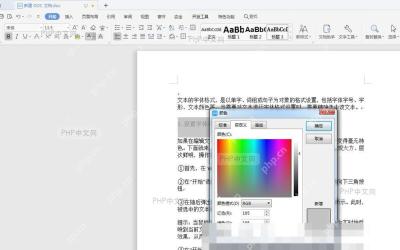
第二步:打开字体设置对话框
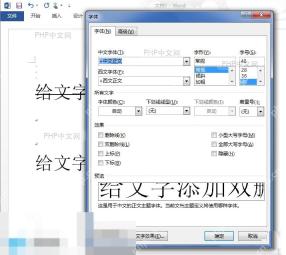
第三步:勾选双删除线选项
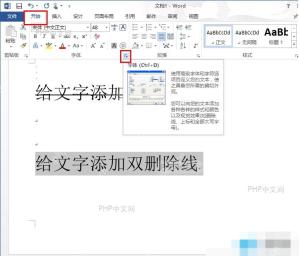
第四步:确认并查看效果
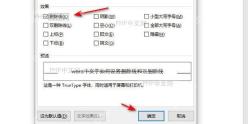
Word如何设置双删除线?

星静吖_2738
2026-08-27
162人浏览
原创


