





平时编辑word文档,经常需要临时藏起一些图片、形状、文本框或者图表,腾开地方专心排版或者校对文字。把对象的显隐操作摸熟,能省不少折腾的时间。下面整理了6种实用方法,灵活控制word里各类对象的可见性。
先了解Word中的对象类型
Word支持插入很多可以独立操作的元素,包括图片、形状(矩形、箭头、流程图)、文本框、艺术字、SmartArt图形、各类图表、嵌入的Excel表格以及OLE对象。这些元素都有独立的格式属性,可以单独设置显示或隐藏状态。操作之前先确认你要处理的对象类型,选对应的方法更顺手。
用选择窗格批量管理对象可见性
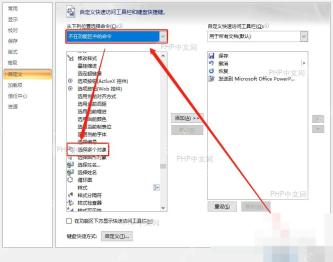
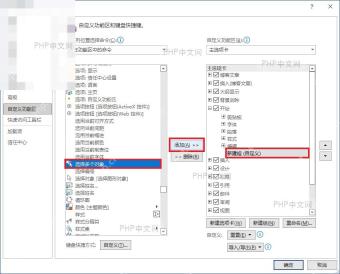
选择窗格是Word里管理对象显隐的核心工具。点顶部「开始」选项卡 → 「编辑」组 → 「选择」 → 「选择窗格」,页面右侧就会弹出所有对象的列表。每个对象名称旁边都有一个小眼睛图标,点一下就能切换该对象的显示/隐藏状态:眼睛睁开代表可见,闭合代表隐藏。这个方法特别适合管理多个重叠对象,不用逐个选中就能批量控制状态。
右键单个对象快速切换显隐
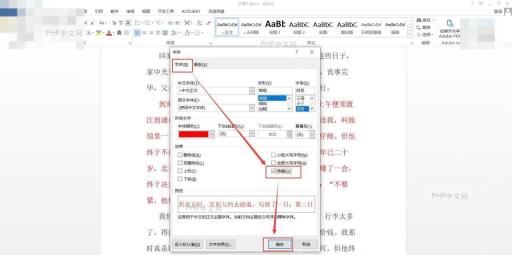
要是只需要处理单个对象,右键点击它,选「设置对象格式」,右侧弹出的格式面板里找到「大小与属性」→ 点「属性」选项卡,勾选「隐藏」复选框就完成了。部分Word版本的右键菜单里还直接提供了「隐藏」选项,操作路径很短,适合快速调整单个元素的可见性。
用显示/隐藏编辑标记控制非打印辅助符号
段落标记、空格符、制表符这类编辑辅助标记不算图形对象,但显示出来会干扰你看正文内容。点「开始」选项卡 → 「段落」组 → 「显示/隐藏编辑标记」按钮(就是那个¶图标),就能一键切换这些标记的显示状态。这个操作只会改变屏幕显示效果,完全不会影响打印结果。

设置打印时自动隐藏所有图形对象
要是希望编辑的时候屏幕上显示全部内容,打印出来自动排除所有图形对象,直接在打印设置里调整就行。点「文件」→ 「打印」→ 「打印设置」→ 「选项」,找到「打印选项」下的「隐藏图形」复选框打勾。确认之后,所有图片、形状、图表这类图形对象都不会出现在打印输出里,文档编辑视图的内容不会有任何变化。
对象隐藏后怎么找回来恢复显示
把对象藏起来之后要恢复显示,最直接的方法就是重新打开选择窗格,找到对应对象点一下眼睛图标就行。要是对象名称太多分不清,按Tab键就能在文档里循环选中所有对象,哪怕是隐藏的对象也能被选中,选中之后会临时高亮,确认是你要找的元素,再去选择窗格里恢复可见性就好。如果要处理大量隐藏对象,建议在选择窗格里按名称排序之后批量操作,效率更高。
上面这6种方法覆盖了几乎所有场景下的显隐需求,不管是临时藏起辅助元素专心排版,还是打印的时候排除非必要图形,都能高效完成。大家可以根据具体场景选最合适的方法:批量管理用选择窗格,快速处理单个元素用右键菜单,控制打印效果就调打印选项。


