





处理大段数据的表格时,wps表格自带的「创建组」功能可以快速折叠、展开指定的行和列,让数据展示清爽不少,操作起来也很简单。
第一步:打开WPS表格并准备数据
打开WPS Office,点「表格」模块,新建空白工作簿或者打开你已经存好的已有表格。先把数据按逻辑结构排好,比如销售数据按月份分行、不同产品分类各占单独行,后续创建分组的时候用起来效果才最好。
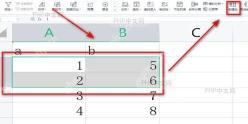
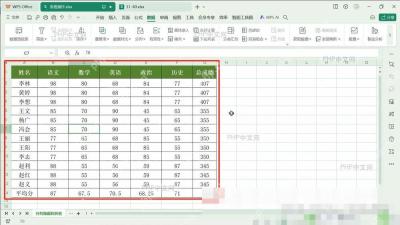
图片展示了包含完整数据的工作表界面,你可以看到清晰的行列结构和数据内容,这是进行分组操作的基础。
第二步:选中需要折叠的行或列
在表格左侧的行号区域,按住鼠标左键从上向下拖动,选中你想要折叠的连续多行。如果需要选择不连续的行,可以按住Ctrl键逐个点击行号。列的选择方式类似,在顶部的列标区域进行操作。
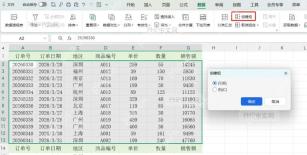
如图片所示,选中的行号会以蓝色背景高亮显示,这表明这些行已经被成功选中,准备进行分组操作。
第三步:通过数据选项卡创建组
保持选中状态,点击顶部菜单栏的"数据"选项卡。在功能区的"分组"区域,找到并点击"创建组"按钮。此时WPS会自动为你选中的区域添加分级显示符号。
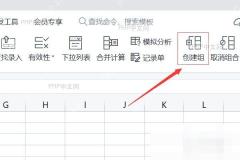
图片特写了"数据"选项卡下的"创建组"功能位置,你可以清晰看到按钮的图标和文字说明,方便快速定位操作入口。

Excel/WPS 公式大师。用大白话描述需求,直接给出可用的公式、函数组合和数据处理方案,并解释每一段的作用。当用户提到"Excel 公式"、"表格函数"、"VLOOKUP 怎么用"、"XLOOKUP"、"LET"、"LAMBDA"、"动态数组"、"这个公式报错了"、"#N/A"、"#REF!"、"
第四步:使用分组符号折叠展开行列
创建组成功后,行分组的分级控件会出现在表格左侧,列分组的控件则出现在表格上方,上面标着+和-符号。点击-符号可以折叠选中的区域,只保留汇总行或标题行;点击+符号则可以重新展开查看详细内容。
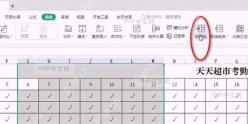
从图片中可以看到,部分数据行已经被折叠隐藏,左侧显示了分级符号,这种展示方式特别适合需要频繁切换详略视图的数据分析场景。
第五步:取消分组恢复显示
如果不再需要分组功能,可以选中已分组的区域,再次进入"数据"选项卡,点击"取消组合"按钮。WPS会移除该区域的分级显示符号,所有行列将恢复为完全展开的状态。
图片展示了"取消组合"按钮的位置以及操作后的效果,分组符号消失后,表格恢复到常规的完整数据显示模式。
照着这五步操作,你就能熟练掌握WPS表格中通过创建组来折叠行列的技巧了。这个功能在制作报表、分析数据、展示汇总信息时非常实用,能够明显提升办公效率。





