





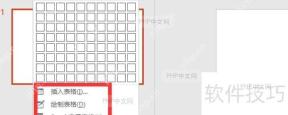
第一步:选中已插入的表格
在幻灯片里点击表格任意单元格,也可以拖动鼠标直接框选整个表格区域。选中后表格四周会出现调整控制点,说明已经进入表格编辑状态。
AI一键生成成品PPT☜☜☜☜☜点击生成;
第二步:打开表格设计选项卡
选中表格后,顶部功能区会自动显示"表格设计"选项卡。点击这个选项卡就能进入表格样式设置面板,边框、底纹、预设样式等所有表格美化工具都集中在这里。
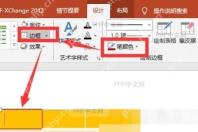
第三步:点击边框颜色按钮
在"表格样式"功能组里找到"边框"下拉菜单,点击展开后选择"边框颜色",部分版本这里会显示为"笔颜色"选项。之后会弹出颜色选择面板,提供主题色、标准色和自定义颜色等多种选择。
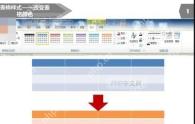
第四步:选择目标边框颜色
在颜色面板里直接点你需要的颜色就行。选主题色可以自动匹配幻灯片整体风格,要醒目效果也可以挑标准色里的红、蓝、绿这类纯色。如果需要特殊的自定义颜色,点"其他颜色"就能自行调整参数设置。

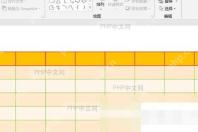
第五步:应用颜色到表格边框
保持当前选中的颜色状态,再次点开"边框"下拉菜单,选择"所有框线"就能一次性把新颜色应用到整个表格。要是只想单独改某条边框,选好颜色之后点边框菜单里的"上框线""下框线"等对应选项,再手动点击表格里要修改的位置就可以。
第六步:保存并检查效果
点幻灯片空白区域取消表格的选中状态,整体检查下边框颜色是不是和预期显示的一样。确认没问题之后按Ctrl+S保存PPT文件,也可以点左上角"文件"→"保存"完成操作。
按以上步骤操作,就能快速给PPT表格设置自定义边框颜色,提升演示文稿的视觉效果和专业度。之后要是想调整边框粗细或者线条样式,直接在"表格设计"选项卡里继续用"笔划粗细"和"边框样式"功能修改就行。





