




平时工作拿到pdf格式的报表,想编辑分析根本动不了手?不用复杂操作,几步就能把里面的表格转成可编辑的excel文件,下面用大家常用的wps office走一遍完整流程,处理pdf数据省事很多。 转之前先确认手上的PDF内容是不是适合转换。扫描的合同、纯文字报告这类文字版PDF,转换效果会很差,本身就是表格类的文件比如财务报表、数据清单,转换成功率才高。 打开PDF扫一眼内容,只要是按行列规整排列,有清晰的表头、单元格分隔线,就说明适合直接转换。 右键点你要转的PDF,选择「打开方式」→「WPS Office」就行,也可以先启动WPS,从顶部「文件」菜单点「打开」,选中目标PDF导入。 WPS打开后会自动识别PDF内容,进入阅读模式,顶部工具栏也会显示PDF专属的功能选项,后面转换要用到的工具都在这里。 在WPS顶部菜单栏找到「PDF转Office」或者「转换」选项卡,点击后在下拉菜单里选「PDF转Excel」功能。 要是界面没显示这个选项,点「会员专享」或者「更多工具」里找找,部分高级转换功能需要开通WPS会员才能使用。 点完转换功能后,系统会弹出设置对话框,先确认输出文件的保存路径,再选择要转换的页面范围,可以转全部页面,也可以指定某几页转换。 勾选「保持原始格式」选项,就能最大程度保留原来的表格样式。设置完点「开始转换」按钮,系统会自动处理PDF数据,很快生成Excel文件。 转换完成后,WPS会直接用Excel组件打开刚生成的文件,你能看到PDF里的表格数据已经全部对应到Excel的单元格格式里。 先检查一遍数据有没有缺漏,行列有没有对齐,确认没问题后,点「文件」→「保存」或者直接按Ctrl+S,把Excel文件存到你指定的位置就行。 刚转换完的数据多少需要点微调。选中要调整的列,双击列边界就能自动适配内容调整列宽,也可以手动拖动边界拉到合适的宽度。 要是遇到合并单元格错位、文本换行异常这类问题,选中对应区域,用「开始」选项卡里的「合并后居中」「自动换行」等工具把格式修复好,最后再存一遍文件,整个转换流程就完成了。第1步:确认PDF文件类型
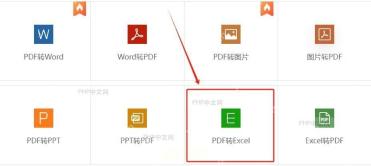
第2步:使用WPS打开PDF文件
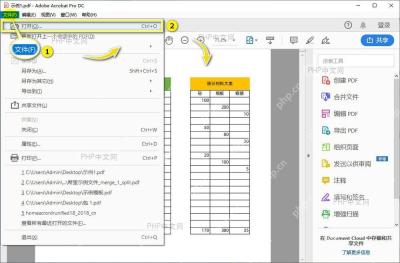
第3步:找到PDF转Excel功能入口
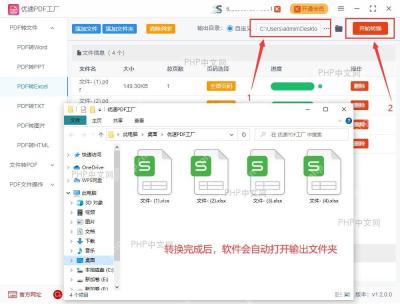
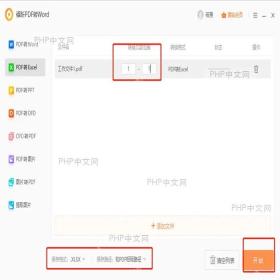
第4步:设置转换参数并执行
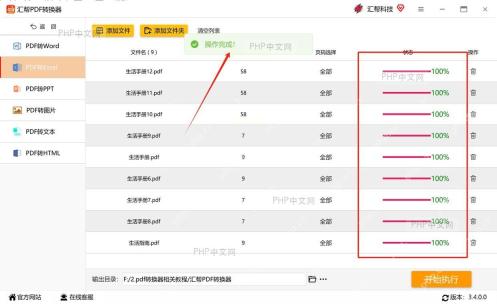
第5步:查看并保存转换结果
第6步:数据校对与格式调整
PDF如何转Excel

轻瑶吖_1356
2026-08-26
1022人浏览
原创


