





wps自带流程图功能,不用额外装软件就能快速画出专业的业务流程图、组织结构图、思维导图这类可视化图表,下面是从零开始做流程图的全步骤。
第一步:打开WPS进入流程图功能
打开WPS,点主界面的「新建」按钮,在文档类型列表里找到「流程图」选项点击就行。要是首页没直接显示,在搜索框输入“流程图”,也能快速定位到功能入口。
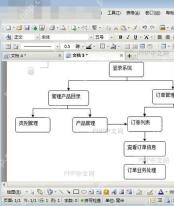
第二步:选择模板或新建空白画布
进入流程图功能后,页面会展示大量模板库,覆盖业务流程、组织架构、项目计划等常见分类。想省时间直接挑合适的模板用,想完全自定义就点「空白画布」从头创建流程图。
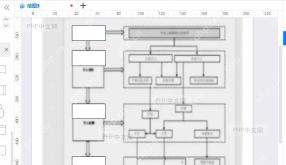
第三步:添加流程图形状和元素
在编辑界面左侧的形状工具栏,把矩形、菱形、圆形等基础图形拖到画布区域就好。一般矩形用来表示处理步骤,菱形放判断条件,圆形作为开始或结束节点,按需添加多个形状,就能搭出完整的流程框架。
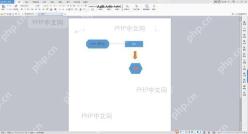
第四步:连接形状并设置流向
选中顶部工具栏的「连接线」工具,从一个形状的边缘拖拽到另一个形状上,系统会自动生成带箭头的连接线。箭头方向就代表流程走向,右键点连接线还能调整线型、颜色,或者添加文字标注。

Excel/WPS 公式大师。用大白话描述需求,直接给出可用的公式、函数组合和数据处理方案,并解释每一段的作用。当用户提到"Excel 公式"、"表格函数"、"VLOOKUP 怎么用"、"XLOOKUP"、"LET"、"LAMBDA"、"动态数组"、"这个公式报错了"、"#N/A"、"#REF!"、"
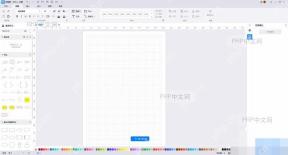
第五步:编辑文本和样式美化
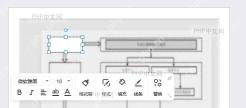
双击任意形状就能输入文字,标注这个节点的具体操作或者判断条件。选中形状后,右侧属性面板提供字体、字号、填充颜色、边框样式等调整选项,统一设置完能让流程图更清晰专业。
第六步:调整布局并导出保存
内容编辑完之后,拖动形状调整整体布局,保证流程逻辑清楚、视觉上看着平衡。点左上角「文件」菜单,选「导出」就能把流程图存为PNG、JPG或PDF格式,也可以直接保存为.wps格式,方便后续修改。
走完这六个步骤,就能在WPS里完成流程图的制作和导出。用熟之后结合模板库和样式工具,很快就能做出符合业务需求的专业流程图。





