





平时在word里编辑表格,经常要调整行高适配排版需求,不管是想让表格更紧凑还是更舒展,用下面几种方法都能精准设置行高。
选中目标表格行
把鼠标移到表格左侧的行首位置,等光标变成朝右的斜箭头时点一下,就能选中整行。需要调整多行的话,按住鼠标左键向下拖动就能选中连续的多行,按住Ctrl键逐个点击,就能选择不连续的行。
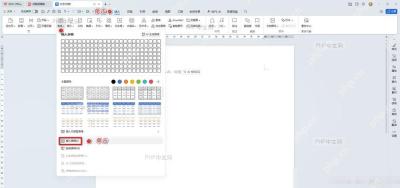
右键调出表格属性
在选中的表格行上点鼠标右键,弹出的快捷菜单里选「表格属性」选项,就能打开表格属性对话框,里面包含行、列、单元格等多个设置标签页。
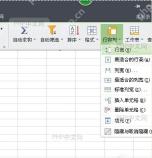
设置精确的行高数值
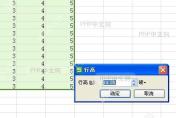
在表格属性对话框里切换到「行」标签页,勾选「指定高度」选项,在右侧的输入框里填入你需要的行高数值,默认单位是厘米。下方的「行高值是」选项建议选「固定值」,能确保行高严格遵循你设定的数值,不会被单元格里的内容自动撑大。

Cn Password Generator
下载
安全的随机密码生成器。支持自定义长度、字符类型(大写/小写字母、数字、特殊符号),排除相似字符,批量生成。纯 Python 标准库,无需 API 密钥。
确认设置查看效果
点击「确定」按钮关闭对话框,之前选中的表格行会立刻应用新的行高设置。如果表格里内容太多导致显示不完整,可以适当调大行高数值,或者调整字体大小,保证所有内容都能完整显示。
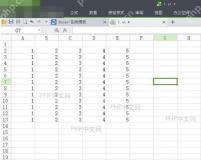
批量调整多行行高
如果需要统一调整整个表格的行高,点击表格左上角的全选按钮选中整张表格,再重复前面的步骤设置行高就可以。也可以先设置好一行的行高,再用格式刷工具快速把同样的设置套用到其他行,操作效率更高。
按上面的步骤操作,你可以灵活控制Word表格的行高,让文档排版更加专业美观。如果遇到行高设置完内容被裁剪的情况,先检查「行高值是」选项是不是设成了「最小值」,也可以适当调整单元格内边距解决问题。


