





mac微信语音消息自动转文字需更新至v4.1.9+,在设置→通用→聊天中开启“语音消息自动转成文字”并完全重启微信,新消息即显示灰色文字气泡。
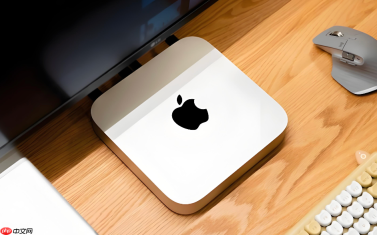
Mac版微信收到语音消息后仍显示“[语音]”,无法自动显示文字内容,开会时反复点开播放根本来不及听全——这个问题只需开启一个开关并重启一次就能解决。
开启语音消息自动转文字
第一步:打开Mac版微信,确认已更新至【v4.1.9或更高版本】。旧版本如v2.1仅支持手动转文字,不支持自动识别。
第二步:点击左上角「微信」→「设置」→ 切换到「通用」选项卡。
第三步:在「聊天」区域找到「聊天中的语音消息自动转成文字」选项,勾选它。【必须重启微信才能生效】
第四步:关闭设置窗口,完全退出微信(右键Dock图标→「退出」),再重新启动客户端。
重启后,所有新收到的语音消息下方会立即出现灰色文字气泡,无需点击即可阅读。
在任意软件中用fn键语音输入文字
该功能不依赖微信界面,可在Pages、Excel、Safari等任意文本框中直接使用。
方法一:确保微信已升级至v4.1.7+ → 打开微信 → 点击左下角菜单 →「设置」→「快捷键」→ 将「控制范围」设为「所有窗口」。

方法二:系统级权限检查——首次按fn键触发时,若弹出麦克风授权提示,必须点击「好」,否则后续无法识别。
启用方式:在任意可编辑文本框中,按住键盘上的fn键(不是Fn+空格,就是单独长按fn),屏幕顶部会出现绿色语音指示器,开始说话即可实时转写;松开fn键即完成识别并插入文字。
手动转单条语音消息为文字
方法一:点击语音气泡右侧的「…」→ 选择「转成文字」。此操作即时生效,但识别结果不保存,下次打开仍需重复操作。
方法二:长按语音消息 → 弹出菜单中点击「转成文字」。【未播完的语音无法触发该选项,此时选项呈灰色不可用】
方法三:在语音播放完毕后,将鼠标悬停在语音气泡上,右侧会浮现「转成文字」小字链接,点击即可。
验证是否成功启用
① 发送一条语音给自己或好友;
② 收到后观察语音气泡下方是否立即出现灰色文字行;
③ 若只显示“[语音]”且无文字,先检查微信版本是否≥4.1.9,再确认是否执行了完整重启(非仅关闭窗口)。










