





蓝屏需按步骤排查修复:一、硬件复位释放残余电荷;二、安全模式验证软件冲突;三、启动修复工具自动校正引导配置;四、回滚可疑驱动与更新;五、内存诊断与磁盘扫描检测硬件故障。
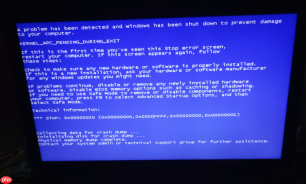
电脑强制关机后一开机就蓝屏,不是偶然故障,而是系统在启动阶段遭遇了不可绕过的底层冲突或损坏——比如关键驱动加载失败、内存校验异常、硬盘扇区读取中断,或上次强制断电导致的注册表/系统文件写入不完整。
先确认是不是软件层临时错误
按住电源键10秒强制关机→静置30秒→再次开机,观察是否仍蓝屏。如果第2次开机能进入桌面,说明只是进程卡死未释放资源,非硬件或系统级损坏。
若第2次仍蓝屏,立即在Windows徽标出现前反复按F8(老机型)或Shift+F8(部分Win10/11),尝试进入安全模式。进不去就重复“开机→看到Logo→长按电源5秒关机”动作,连做3次,第4次会自动触发恢复环境。
安全模式能进,基本排除硬件故障;进不去,问题大概率出在硬件或启动分区损坏。
检查最常被忽略的硬件接触问题
方法一:内存条清洁重插
关机→拔掉电源线→打开机箱侧板→找到内存槽→按下两端卡扣弹出内存条→用橡皮擦用力擦拭金手指(直到露出金属光泽)→对准缺口重新垂直压入,听到“咔嗒”两声即到位。
【务必断电且释放静电,否则可能击穿南桥芯片】
方法二:显卡/PCIe设备松动排查

同上断电操作后,拔下独立显卡,用气吹清理金手指与插槽灰尘,再用力插回到底;如有多个PCIe设备(如采集卡、声卡),全部拔下只留CPU+单条内存+核显启动测试。
用系统自带工具扫描底层损坏
第一步:从恢复环境启动命令提示符
进恢复环境→疑难解答→高级选项→命令提示符
第二步:执行三重校验
sfc /scannow → 扫描并修复受保护的系统文件(耗时5–12分钟,进度条可能卡在20%但实际仍在运行)
DISM /Online /Cleanup-Image /RestoreHealth → 修复系统映像源(需联网,若提示“无法访问源”,跳过此步)
chkdsk C: /f /r → 强制检查C盘并修复坏道(输入Y确认重启后扫描,下次开机黑屏命令行自动执行)


