





应先设置显示器真实最高刷新率,再启用G-Sync/FreeSync等自适应同步技术,同时关闭Windows动画与硬件加速,并执行显卡驱动清洁安装,以消除测试中的画面撕裂与卡顿。
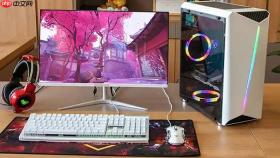
电脑性能测试时出现画面撕裂与卡顿,说明当前图形渲染链路存在同步失配或资源调度瓶颈,不是单纯“换显卡”就能绕开的问题。测试软件(如3DMark、Unigine Heaven)会持续压榨GPU峰值负载,若刷新率、垂直同步、驱动调度三者未对齐,必然触发帧时间抖动与显示缓冲错位。
确认显示器物理支持的最高刷新率
第一步:右键桌面空白处→选择“显示设置”→滚动到底部点击“高级显示设置”。
第二步:在“刷新频率”下拉菜单中,仅选择显示器标称支持的数值(如144Hz),【切勿选择“自动”或未标注在显示器说明书上的数值】。若选错导致黑屏,系统会在15秒后自动回退;但若强行保留异常值,后续所有测试结果都将失真。
强制启用自适应同步技术
方法一:NVIDIA用户
右键桌面→打开“NVIDIA 控制面板”→左侧选择“显示”→“设置 G-SYNC”→勾选“启用G-SYNC”和“G-SYNC Compatible”,并确保下方“全屏模式”单选框被激活。
方法二:AMD用户
右键桌面→打开“AMD Radeon 设置”→进入“显示器”选项卡→开启“AMD FreeSync”,再点击右侧“FreeSync Premium”状态栏,确认显示“已启用”而非“不可用”。
注意:【必须使用DisplayPort线缆连接,HDMI 2.0及以下版本不支持FreeSync/G-SYNC认证】
关闭Windows动画释放GPU资源
按Win+R输入sysdm.cpl→回车→切换到“高级”选项卡→点击“性能”区域的“设置”按钮→在弹出窗口中选择“调整为最佳性能”→点击“应用”→“确定”。这一步会立即停用Aero Peek、窗口阴影、任务栏缩略图等后台渲染项,避免DWM进程与测试软件争抢GPU指令队列。

禁用硬件加速验证软解稳定性
启动Chrome或Edge浏览器→点击右上角“⋯”→“设置”→左侧点“系统和性能”→关闭“使用硬件加速(如果可用)”。此操作可绕过Windows Media Foundation中可能存在的DXVA2解码器缺陷,在性能测试前快速验证是否由GPU视频解码模块异常引发全局帧率波动。
执行清洁安装显卡驱动
1、右键“此电脑”→“管理”→“设备管理器”→展开“显示适配器”,记下显卡型号。
2、前往对应官网下载最新稳定版驱动:NVIDIA选“Studio Driver”,AMD选“Adrenalin Edition”,Intel选“Arc Graphics Driver”。
3、安装时务必勾选“执行清洁安装”,否则旧驱动残留配置会干扰测试帧生成逻辑。
4、重启后,立即运行GPU-Z确认“Graphics Processor”页签中“Bus Interface”显示PCIe x16 4.0(或对应版本),且“Memory Type”与显存带宽数值与官方规格一致。



