





想在powerpoint里调整艺术字的文本效果,先点选已经插好的艺术字,或者普通文本框,等顶部弹出「格式」工具栏,就能在「文本效果」选项里改阴影、发光、映像、三维旋转这类预设样式。下面的操作演示用的是microsoft powerpoint 2019/365的功能区界面,wps演示的对应入口名称基本差不多。
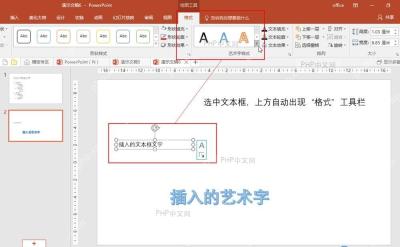
第一步:选中文本调出格式工具
先在幻灯片里点一下要改的艺术字,也可以先插入一个文本框再选中它。等对象外圈出现调整控制点,顶部菜单栏会自动切到「格式」选项卡;要是没自动切过去,手动点一次「格式」就行,后面所有文本样式的调整入口都集中在这里。
AI一键生成成品PPT☜☜☜☜☜点击生成;
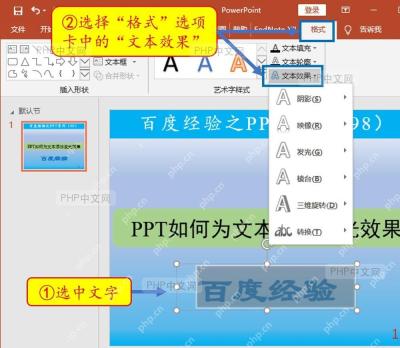
第二步:打开文本效果菜单
保持艺术字处于选中状态,在「格式」选项卡里找到「文本效果」按钮。点开后会看到阴影、映像、发光、棱台、三维旋转、转换等分类,这就是所有艺术字外观调整的总入口。想做立体感文字,一般先从阴影、发光或三维旋转里挑效果;要让文字沿弧线排布,直接进「转换」分类就行。

第三步:点选预设回看整体版面
进入任意子菜单后,直接点一个预设效果,幻灯片上的艺术字会立刻同步变化。比如选「三维旋转」就能把标题做出立体感,做海报标题或者封面字的时候,这一步能最直观看出不同效果的差异。加上预设之后,退远看整页的效果:要是文字边缘发虚、阴影太重,直接换一个更淡的轻量预设就好,比反复叠加多个效果更稳妥。
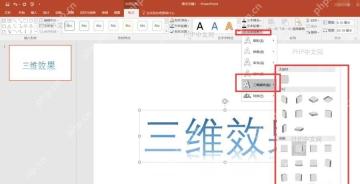
选到合适的效果之后,切到幻灯片缩略图页扫一遍整套页面的风格是不是统一。要是封面标题和目录页标题用了不同的发光、阴影或旋转样式,整体观感会很散,一般全文档保留一种主效果就够了。








