





在 word 里想把表格几行调成相同高度,最靠谱的做法是先选中这些行,打开「表格属性」的「行」选项卡,勾选「指定高度」输入统一数值就行。下面的操作都是基于 word 中文界面的,普通表格、简历表、报价单都能直接套用。
第1步:选中要统一的表格行
把鼠标移到表格左侧,拖选你要统一高度的几行;要是整张表所有行都要等高,直接点表格左上角的十字选择手柄。选中的区域会变成灰色,确认所有要调整的行都被纳入选区后,再进行下一步。
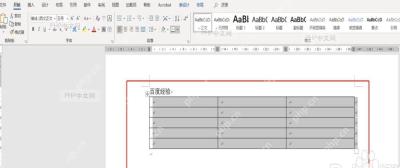
第2步:打开表格属性里的行设置
在选中的区域上点鼠标右键,直接选菜单里的「表格属性」。这个入口比直接拖行边框稳得多,能一次性给所有选中行写入同一个高度值,不会调完还出现一行高一行低的问题。
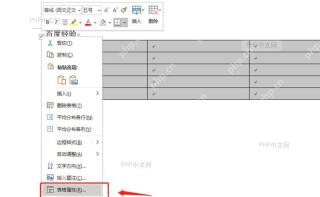

第3步:勾选指定高度并填同一个数值
进了「表格属性」面板,切到「行」选项卡,勾选「指定高度」,输入你需要的数值就好,比如0.8厘米、1厘米或者3厘米。想要每一行都严格等高,把右侧「行高值是」改成「固定值」;如果表格里文字比较多,保留「最小值」就不容易把内容挤得显示不全。点「确定」后回到表格,检查下每一行的高度是不是都对齐了。
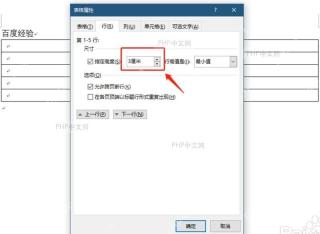
如果设置完看着还是不齐,通常是单元格里有多余换行、段前段后间距没清,或者某一行还留着自动增高的余量。把对应行里的空段落删掉,再重新填一次固定值,行高就能完全回到同一水平。


