





若sudo halt未完成关机,可尝试sudo killall halt中断;若终端冻结但未断电,可用control+command+power强制重启,或拔电源10秒后重连。
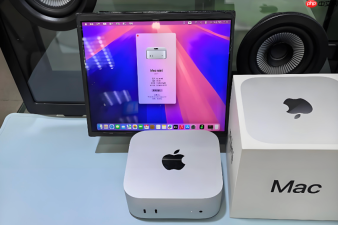
当你在Mac终端中误执行了 sudo halt 命令,系统已开始终止进程并准备停机,但尚未完全断电时,必须在内核彻底冻结前中断该流程,否则将直接黑屏关机且无法挽回。
确认halt是否已实际生效
立即观察屏幕状态:若终端已无响应、键盘失灵、风扇停转、电源灯熄灭,则 halt 已完成,无法取消;若屏幕仍亮、光标可闪烁、能切换到其他虚拟控制台(如按 Ctrl+Fn+F2),说明内核尚未完全 halt,尚有干预窗口。
这一步不能跳过——一旦 halt 进入 final sync 阶段,所有信号处理机制将被关闭,后续命令全部失效。
尝试强制终止halt进程
在仍有响应的终端中快速输入:
sudo killall halt
这是 macOS 上唯一有效的即时中断方式。Linux 系统常用 sudo shutdown -c,但在 macOS 中该命令对 halt 无效,因为 halt 是直接调用内核接口而非通过 init 管理的可取消作业。
注意:killall halt 成功的前提是 halt 进程仍在运行态(未进入不可中断睡眠 D 状态)。若返回 No matching processes were found,说明 halt 已推进到不可逆阶段,此时只能硬重启(长按电源键)。
若终端已冻结但机器未断电
方法一:快捷键唤醒系统(仅限部分机型)
按住 Control+Command+Power(或 Touch ID)约 3 秒,强制触发内核重启流程,绕过 halt 的挂起逻辑。
方法二:外接键盘触发 NMI(非屏蔽中断)
在支持 NMI 的 Mac(如 Intel 架构 Mac Pro 或部分 Hackintosh)上,按 Control+Option+Shift+Power 可发送 NMI,中断当前内核执行流。M 系列芯片不支持此组合键。
方法三:物理断电后重连
拔掉电源适配器(或移除外接电池),等待 10 秒,再插回并短按电源键开机。此操作会清除 PMU 状态,使 halt 指令彻底失效。


