





在视频剪辑创作中,画中画是一项高频使用的创意技巧,无论是用于口播内容辅助展示、观众反应镜头,还是实现多画面同步叙事,都离不开画中画效果。许多刚入门premiere的新手常会困惑:如何快速又准确地控制画中画的尺寸与位置?其实操作极为便捷,仅需掌握两种主流方法,即可灵活应对各类剪辑场景。
利用效果控件面板实现精准调控
新建Premiere项目后,先按目标输出分辨率创建对应序列。将主背景素材拖入v1轨道,再将需作为画中画的素材放置于v2或更高轨道——只有置于上层轨道,才能确保其不被底层画面遮盖,正常呈现。选中时间轴中的画中画片段,点击顶部菜单栏「窗口」→勾选「效果控件」,即可调出该面板(若已固定在界面左侧则直接可见)。在效果控件中展开「运动」选项,即可看到「缩放」与「位置」两项关键参数。
调节大小时,默认缩放值为100%,即与序列画布等比例显示。如需缩小画中画,可直接输入小于100的数值,例如常规角落布局常用20%–35%;勾选「等比缩放」可防止画面拉伸失真;也可拖动参数旁的滑块实时预览变化;若需放大局部细节,则输入大于100的数值即可。
调节位置时,Premiere采用二维坐标体系(x轴,y轴),以1920×1080序列为例,画面中心默认坐标为(960, 540)。将画中画移至左下角,可降低两个数值;移至右上角则相应增大。通过手动输入坐标,能轻松实现多个画中画的整齐排布,尤其适用于分屏类规整构图。
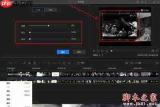

借助节目监视器面板进行直观拖拽调整
若仅需大致定位、无需毫米级对齐,直接在节目监视器中操作更为高效。选中画中画素材后,预览窗口会自动显示其边框及八个锚点。
缩放时,将鼠标悬停于任意一角锚点,按住Shift键并拖动,即可保持长宽比等比例缩放;松开Shift则可自由拉伸,满足特殊构图需求。
移动时,只需按住画中画主体区域,直接拖拽至目标位置即可。过程中界面会智能弹出居中线、边缘对齐参考线,大幅提升定位效率。
当需批量生成多个规格一致的画中画时,可先精细调好第一个素材的「运动」参数,复制其效果控件中的全部运动属性,再批量选中其余画中画片段,一键粘贴即可统一尺寸,后续仅需微调位置,显著提升多画面剪辑效率。两种方式各有所长,灵活组合使用,即可轻松驾驭各类画中画布局需求。





