





电脑一按键盘快捷键就蓝屏,说明驱动层或内核模块在响应按键事件时崩溃,常见于新装键盘驱动、第三方快捷键工具或更新显卡/主板驱动后;应立即强制关机、拔除外设、进bios判断故障层级,再通过安全模式禁用服务与启动项、回退或卸载可疑驱动、清理注册表快捷键残留,并运行sfc、dism、chkdsk修复系统。
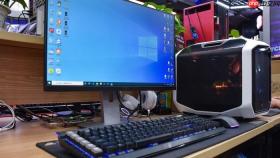
电脑一按键盘快捷键就蓝屏,说明某个快捷键触发了与当前系统状态严重冲突的操作,极可能是驱动层或内核模块在响应按键事件时崩溃,而非单纯软件卡死;这种现象往往出现在刚安装新键盘驱动、启用第三方快捷键管理工具、或更新显卡/主板芯片组驱动后。
立即终止快捷键触发路径
长按电源键10秒强制关机,拔掉所有USB外设(包括键盘),仅保留原装键盘(有线)或内置笔记本键盘,再开机。这一步能排除劣质USB键盘固件发送异常扫描码、或USB控制器驱动错乱导致的中断风暴。
开机后立刻进入BIOS/UEFI界面(通常按Del/F2/F10),观察是否仍按任意键就蓝屏。若BIOS中完全无反应,则问题锁定在Windows启动后的驱动或服务层;【若BIOS里按F1/F2也蓝屏,说明主板固件或硬件级键盘控制器存在缺陷,需刷新BIOS或更换主板】。
安全模式下禁用可疑输入服务
使用Shift+重启方式进入“带网络的安全模式”:
① 在登录界面按住Shift键不放 → 点击右下角电源图标 → 选择“重启”;
② 进入“选择一个选项”后,依次点“疑难解答”→“高级选项”→“启动设置”→“重启”;
③ 重启后按F5启用“带网络的安全模式”。
进入后,按下Win+R,输入msconfig,回车 → 切换到“服务”选项卡 → 勾选“隐藏所有Microsoft服务” → 点击“全部禁用”;
再切换到“启动”选项卡 → 点击“打开任务管理器” → 将所有启动项右键“禁用”;
重启电脑,测试Ctrl+Alt+Del、Win+L等常用快捷键是否仍蓝屏。若不再蓝屏,说明问题出在被禁用的第三方服务或启动项中。
定位并卸载冲突驱动
方法一:检查最近安装的键盘相关驱动

右键“此电脑”→“管理”→“设备管理器”,展开“键盘”和“人机接口设备(HID)”,逐个右键查看“属性→驱动程序→驱动程序详细信息”,重点排查名称含“Macro”“Gaming”“RGB”“Synaptics”“Elan”“Goodix”的设备;对蓝屏前24小时内更新过的驱动,右键选择“回退驱动程序”,若无回退选项则选“卸载设备”并勾选“删除此设备的驱动程序软件”。
方法二:禁用非标准HID过滤驱动
在设备管理器中,点击顶部“查看”→“显示隐藏的设备”,展开“非即插即用驱动程序”,查找名称含“kbfiltr”“hidclass”“input”字样的条目,右键“禁用”;【禁用前务必确认该驱动不是系统关键组件,如不确定,先截图记录再操作】。
清除快捷键注册表残留
按下Win+R,输入regedit,回车 → 导航至HKEY_CURRENT_USER\Software\Microsoft\Windows\CurrentVersion\Explorer\Accelerators;
若该路径存在,右侧窗口会列出大量以数字命名的字符串值(如“1”“2”),每个对应一个自定义快捷键映射;直接右键该主键 → “删除”;
再导航至HKEY_LOCAL_MACHINE\SOFTWARE\Microsoft\Windows\CurrentVersion\Policies\Explorer,检查右侧是否存在名为“NoWinKeys”的DWORD值,若值为1,双击改为0或直接删除该项。
重启资源管理器:按Ctrl+Shift+Esc打开任务管理器 → 找到“Windows资源管理器” → 右键“重新启动”。
运行系统底层修复命令
以管理员身份打开命令提示符(Win+X选“终端(管理员)”):
执行sfc /scannow,等待扫描完成(约10–20分钟),修复被篡改或损坏的系统文件;
接着执行dism /online /cleanup-image /restorehealth,修复Windows映像源;
最后执行chkdsk C: /f,系统会提示“卷正在使用”,输入Y并回车,下次重启时自动检测磁盘错误。


