





要从网页、截图或设计稿里抄一个准颜色,来回打开别的取色软件很拖节奏。pixpin 本身就能在截图时看颜色值,也能把颜色值复制成不同格式,必要时还可以直接生成颜色贴图留在桌面上对照。
截图时先看放大镜里的颜色值
鼠标停在目标颜色上时,放大镜会把当前像素的颜色值直接打出来。RGB、HSV、HSL、HEX 都能看到,官方说明里还给了快捷提示,Shift 可以切换颜色格式。

这一步最适合临时抄网页按钮色、图标色或 UI 边框色。看到数值就先记准,别一边截图一边靠肉眼猜蓝还是青。
需要持续对照时,把颜色值变成颜色贴图
复制到想要的颜色值以后,可以通过 Ctrl + 2 直接创建颜色贴图。这样桌面上会多一块干净的颜色参考,后面写 CSS、调 PPT 或对设计稿时都方便。

颜色贴图的好处是不用反复回原图找点位。尤其是同一个项目里要反复核对几种主色时,直接贴着看会比纯文本数值更直观。
复制格式别只盯着 HEX,菜单里还有别的出口
右键颜色贴图以后,PixPin 会把复制入口列得很全。常见的 RGB、HSV、HSL、CMYK、HEX 都能直接拿,适合不同软件和不同协作场景。
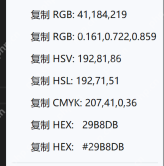
所以这件事最顺的做法是:先用放大镜取到准值,再按目标软件需要的格式复制。用网页写样式时拿 HEX,和设计沟通时拿 RGB 或 HSL,效率会高很多。


