





声音条没动、导出来也一片安静,问题通常不在 gif 或 mp4 格式上,而在录制前有没有把声音入口打开。pixpin 把收音和回放音量拆成了两个位置,先分清是哪一层没声,排查会快很多。
先看录制工具栏的声音按钮
录制界面的声音按钮既能管麦克风,也能管系统音频。所以开始录制前,先点开这里确认你到底想收哪一路声音,是旁白麦克风,还是软件本身的系统声,或者两路一起录。
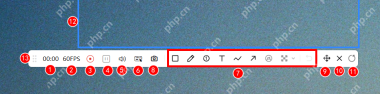
最常见的误区是只框了录制范围就直接开始,结果声音按钮根本没开。这样导出来的文件本身就没有音轨,后面怎么切格式都补不回来。
回放里再确认一次是不是被静音了
录制结束后的回放工具栏还有单独的音量按钮。如果文件其实录到了声音,只是回放时被压成 0,你会误以为整段录屏没收音。先在这里调一遍,再判断是不是要重录。
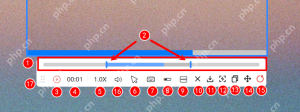
这一步的意义是把“回放静音”和“文件无声”拆开。前者调音量就行,后者才需要回到录制前重设声音来源。
还没声时,直接重录比反复导出更有效
确认录制按钮、声音按钮和录制范围都对了以后再重来一次,通常比在旧文件上反复导出更靠谱。PixPin 的声音来源在录制阶段就定下来了,后面保存 GIF、WebP 还是 MP4,并不会凭空把缺失的声音补进来。

要是两次都没声,再去看 Windows 当前输入输出设备有没有被别的软件独占。PixPin 这边先把按钮状态核准,后面的系统排查才有意义。


