





碰到pdf中的表格无法直接编辑时,将其转为excel再进行数据处理会高效得多。以下为你梳理出3种实操性强、步骤清晰的转换方法,每步均配有对应界面截图,并特别说明普通pdf与扫描版pdf在处理逻辑上的本质差异。
方法一:使用极轻PDF(pdf.cn)转换Excel
该工具专为含文字层的普通PDF表格优化,识别准确率高、响应迅速,适合日常高频办公场景。
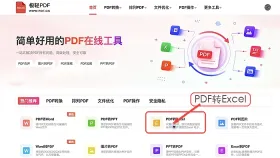
步骤一:进入PDF转Excel功能页
访问极轻PDF官网首页,点击「PDF转Excel」功能入口即可跳转至转换页面。
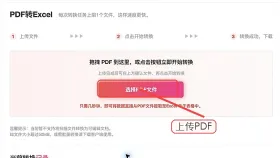
步骤二:上传PDF文件
从本地选择目标PDF文档(需确保其为可复制文字的文本型PDF),完成上传操作。
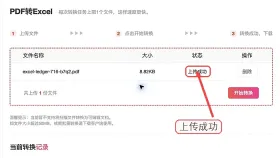
步骤三:确认上传状态
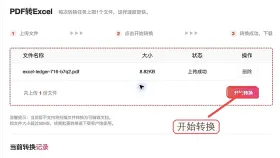
检查页面显示的文件名及当前处理状态,确保所传文件无误且已就绪。
步骤四:启动转换流程
点击“开始转换”,系统将自动解析表格结构并生成标准.xlsx格式文件。
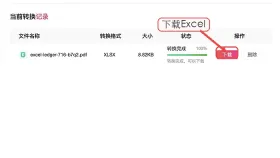
步骤五:下载并校验内容
下载完成后,务必重点核查合并单元格逻辑、数值精度(如小数位)、日期格式、公式列是否完整还原。

方法二:借助CleverPDF在线转换
面向多语言环境设计,OCR识别能力较强,对中英文混排、带边框或浅色线条的表格兼容性良好。
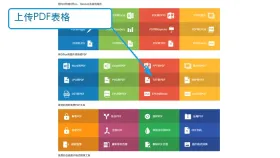
步骤一:上传PDF表格
打开CleverPDF对应转换页面,支持拖拽上传或点击选择PDF文件。
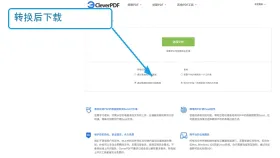
步骤二:转换后下载核验
待解析完成,一键下载Excel文件,并逐行比对原始PDF中的关键字段(如金额、编号、时间戳等)。
方法三:采用PDF24 Tools转换
基于开源架构的免费在线平台,无需注册、隐私保护机制完善,适合临时单次、非敏感文档转换需求。
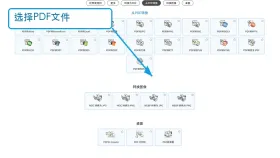
步骤一:选择待处理PDF
进入PDF24的PDF转Excel工具页,上传需处理的PDF文档。
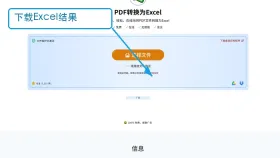
步骤二:保存转换结果
转换完毕后下载Excel文件,建议随机抽查跨页表格、金额列、备注栏等易错区域。
扫描版PDF表格如何处理?
扫描件属于图片型PDF,本身不含文字层,必须依赖OCR技术先将图像中的文字与表格结构识别为可编辑文本,再映射至Excel单元格。因此,所有针对扫描版PDF的转换,本质上都是“OCR+结构重建”双阶段过程。转换后务必人工复核:小数点位置、负号是否丢失、日期格式是否错乱、跨页表头是否衔接完整、千分位符号是否被误识别为分隔符等。切勿将首次输出结果直接用于财务对账、学术引用等关键场景。


