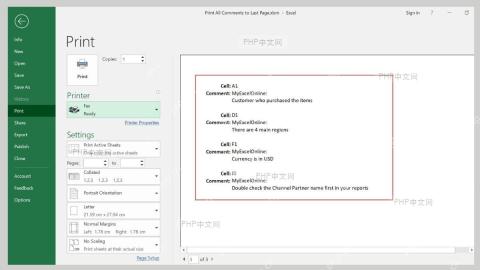
想把文档里的批注完整留在pdf里,千万别直接点常规的“另存为pdf”。文字文档先把word的批注气泡和“打印标记”打开,表格类文档先把excel的批注输出方式改成“如同工作表中显示”或者“工作表末尾”,再走“打印到pdf”的导出流程,批注才会跟着内容一起进到pdf里。
这个方法通用于Word、WPS文字、Excel、WPS表格这类常用办公文档。不同软件的菜单名称略有差别,但核心设置入口都在“审阅”“页面设置”“打印”这几个板块里。
第1步:先让文字批注处于显示状态
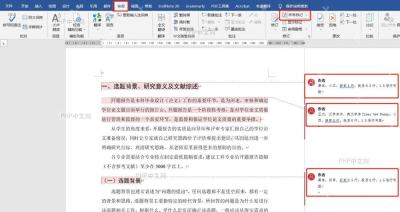
处理Word或WPS文字时,先回到编辑界面确认批注没有被隐藏。点进顶部的“审阅”选项卡,把批注列表、修订气泡或“所有标记”的开关切到显示状态,右侧边栏能看到批注气泡,正文里也能看到对应的标记,再继续往下走导出流程。要是这步你已经看不到批注,后面导出来的PDF肯定也带不上批注。
第2步:打印文字文档时勾上打印标记
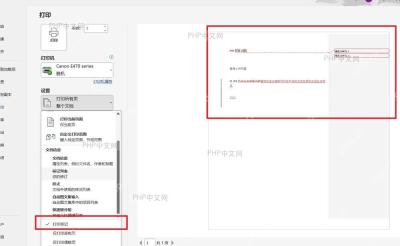
打开“文件 > 打印”后,先别急着选打印机,先检查设置区域里有没有“打印标记”或“文档显示标记”的选项。这一项没勾的话,哪怕编辑界面里能看到批注,导出的PDF也可能只剩纯文字。确认勾选之后,再把打印机改成“Microsoft Print to PDF”或系统里其他可用的PDF输出器,保存出来的PDF才会把批注一并嵌到页面里。
第3步:给表格指定批注输出方式
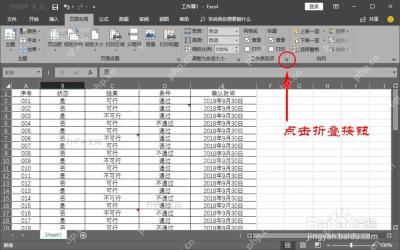
Excel 或 WPS 表格默认是不打印批注的,先到“页面布局”选项卡里打开“页面设置”。切到“工作表”页签后,把“批注和批注位置”改成“如同工作表中显示”或“工作表末尾”。前者会把批注按当前可见位置一起导出,适合要保留批注框原有位置的表格;后者会把批注集中列到附加页,适合批注太多、怕批注框遮住单元格内容的表格。
第4步:预览批注页后再打印成 PDF
最后进打印预览做一次核对。要是选了“如同工作表中显示”,预览页里应该能看到批注框跟单元格一起出现;要是选了“工作表末尾”,预览的总页数会变多,最后几页会列出所有批注内容。确认预览里已经正常显示批注,再输出为PDF,生成后的文件就不会只剩表格和正文。
如果预览里还是没有批注,回头检查前两步:Word里是不是没开“打印标记”,Excel里是不是批注输出选项还停在“无”、或者批注本身处于隐藏状态。把这两个设置改对,重新执行打印操作,结果会直接反映在最终的PDF页面里。