





excel 弹出 #name? 报错,按下面三步排查就行:先看函数名有没有拼错,再检查公式里的文本条件是不是漏了英文双引号,最后确认公式引用的自定义名称、表名还在不在。日常用 microsoft 365 excel 或者 excel 2021 的话,绝大多数 #name? 报错顺着这个顺序找,很快就能定位问题。
#NAME? 的含义很简单:Excel 认不出公式里某一段内容,既不是有效函数、已定义的名称,也不是合法文本。最常见的报错样例有 =SUME(A1:A5)、=IF(A1>10,Yes,No)、=Sales_Total*0.1。Excel 公式的语法本身还是「等号 + 函数名 + 参数」,比如 =SUM(number1,[number2],...)、=IF(logical_test,value_if_true,value_if_false),报错点基本都出在函数名、参数里的文本、或者自定义名称这三个地方。
第1步:检查函数名和分隔符
点开报错的单元格,直接看公式栏里自动标红的函数名。像 =SUME(B2:B8) 这种多打了一个字母的情况,Excel 直接就会返回 #NAME?。要是你这个公式是从网页或者聊天软件里复制来的,顺便检查下括号、冒号、参数分隔符有没有被自动转成全角符号;另外中英文系统的 Excel,参数分隔符可能是逗号也可能是分号,复制后不匹配也会导致 Excel 读不通函数名。
有个稳妥的输入方法:先打等号,再输函数名的前 2 到 3 个字母,等下拉提示弹出来按 Tab 自动补全就行。另外像 XLOOKUP、TEXTAFTER 这类新出的函数,旧版 Excel 里根本不认,也会触发这个报错——这不是你拼写错了,是当前版本不支持这个函数,如果公式是从新版 Excel 里拷来的,找个当前版本兼容的替代函数就好。
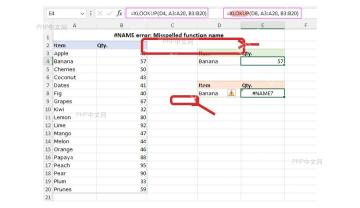
第2步:给文本条件补上双引号
函数参数里只要是文本内容,都得套上英文双引号。比如写 =IF(A2>=60,Pass,Fail),Excel 会把 Pass 和 Fail 当成自定义名称去匹配,找不到就报 #NAME?;改成 =IF(A2>=60,"Pass","Fail") 之后,Excel 才会把这两段识别成要返回的文本。这个问题在 IF、COUNTIF、SUMIF、VLOOKUP 里特别常见,尤其是条件值直接写文字的时候。
这里可以记个小判断:数字、单元格引用、函数结果不用加引号,纯文字、用条件符号拼出来的文本必须加引号。比如 =COUNTIF(B:B,">=60") 是正确写法,少了引号写成 =COUNTIF(B:B,>=60) 直接就报错;同理,工作表名里带空格的话,引用的时候要写成 '销售 明细'!A1,漏了包裹表名的单引号,也可能让 Excel 把表名拆坏读不出来。

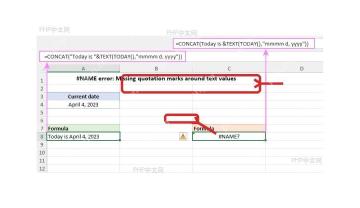
第3步:核对名称管理器里的命名区域或表名
函数名和引号都确认没问题,就去顶部「公式」选项卡打开「名称管理器」,核对公式里引用的名称是不是还存在。比如 =Sales_Total*10% 这种公式,只有当前工作簿里真的定义过 Sales_Total 这个命名区域才能正常运行;要是这个名称被删了、改了拼写、作用域只限定在某一张工作表里,或者你把公式复制到别的文件里,对应的命名区域没同步过去,都会返回 #NAME?。
在名称管理器里重点查三个地方:名称拼写、引用位置、作用域。拼写必须和公式里写的完全一致;「引用位置」不能指向已经被删掉的单元格区域;如果作用域只限定在某个工作表,跨表调用这个名称的时候也会失效。要是你用的是 Excel 表格结构化引用,还要确认表名和列名没被改过,比如 =SUM(Sales[Amount]) 里,只要表格不再叫 Sales,旧公式一样会报这个错误。
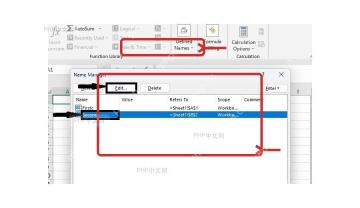
改完之后回到报错单元格按回车重新计算就行。正常情况下函数名会被自动高亮、文本参数都套着英文双引号、名称管理器里也能搜到对应名称,#NAME? 基本就消失了。要是错误还没解决,再回头检查是不是用了当前版本不支持的新函数,或者公式里混进了隐藏空格、中文标点、写错了工作表名。


