





长截图拼到一半错位、边缘重影,通常不是保存出了问题,而是裁剪方向没认准,或者页面滚动过程中夹进了浮层和动画。pixpin 遇到这种情况别反复重截,先把裁剪方式切回稳一点的流程。
先回头看起始框,不要直接怪保存
拼接失败时,第一步先回到长截图的起始界面,检查你一开始框进去的是不是只有正文区域。要是把固定侧栏、聊天浮窗、页面顶部悬浮条也一起带进去了,后面的自动拼接很容易在这些区域上反复错位。
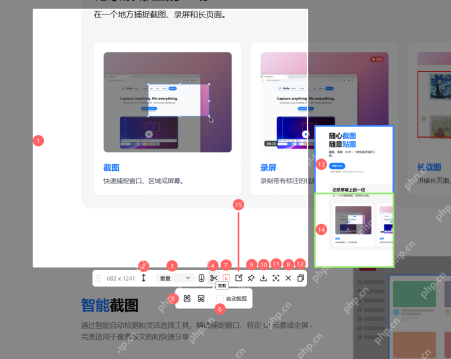
起始框越干净,后面越稳。尤其是网页长图,别为了省一步把左右整屏都包进去,先只截核心内容区,往往比一次框满全屏更不容易翻车。
自动模式不稳,就改手动裁切
官方文档把手动裁切单独写了出来,不是摆设。看到自动裁剪边界一会儿向左一会儿向右,立刻切回手动流程,比硬着头皮继续滚有效得多。右键拖动重新压边界,通常能把错位压住。
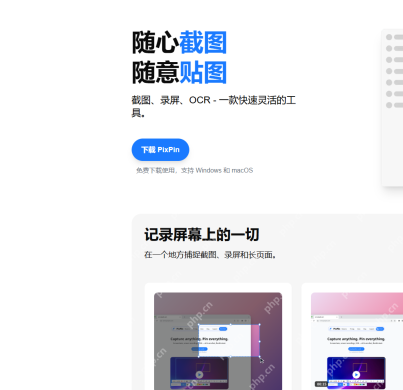
如果页面里有展开动画、吸顶广告或不断闪动的消息条,滚动速度也要慢一点。让每次滚动停留更均匀,PixPin 才更容易判断上下段之间该怎么接。
一发现预览接缝不顺,就停下来重接
排障时别等长图彻底出完再判断,右侧预览一旦出现文字断行、图片重影或白边突然变宽,就应该立刻停下来。官方演示图里能直接看到当前高亮区域和预览缩略图,对照着看,最容易判断是哪一段开始错位。
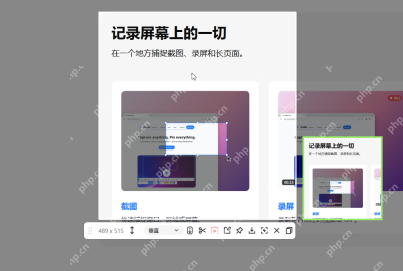
要是同一段页面连续两次都拼不好,通常就不是运气问题,而是起始框和裁切模式没调对。回到第一步重设一次,比原地重复滚更省时间。


