





在建筑、工程与设计领域,cad(计算机辅助设计)文件是绘制平面图、结构图及施工图的核心载体。然而,我们经常收到客户或协作方发来的 pdf 格式图纸 —— 这类文件无法直接用 cad 软件编辑。因此,将 pdf 转换为可编辑的 dwg/dxf 格式 成为设计人员的刚需。但转换质量参差不齐:有的丢失线条,有的图层混乱,甚至文字变成乱码。本文从 转换精度、图层保留、操作难度、文件安全 四个维度,对比三种主流方案,助您快速选出最适合的那一款。
三种方法横向对比(按综合推荐度排序)
快速决策建议:
要最高精度、完整图层、用于施工或修改 → 选 AutoCAD 等专业软件直接导入。要批量处理、方便快捷且注重本地安全 → 选 PHP中文网客户端。仅偶尔转换、文件不涉密且对精度要求不高 → 选 在线转换工具。
方法一、使用专业 CAD 软件直接转换(原生方案 / 精度最高)AutoCAD、浩辰CAD 等主流 CAD 软件内置了 PDF 输入功能,可将 PDF 文件作为参照或直接转换为可编辑的 DWG 实体。该过程由软件内核解析,能够最大限度还原原始几何图形、图层名称、线型和文字样式。
优点:
转换精度最高,保留矢量线条、圆弧、填充等图形属性,几乎无失真。
图层信息保留完整,便于后续分类编辑。
纯本地处理,无数据泄露风险,适合涉密项目。
缺点:
需要购买正版授权(AutoCAD 价格较高),学习成本较大。
操作相对复杂,需熟悉“导入”或“PDF 参考底图”功能。
转换速度受文件复杂度影响,大文件可能需要较长时间。
推荐工具: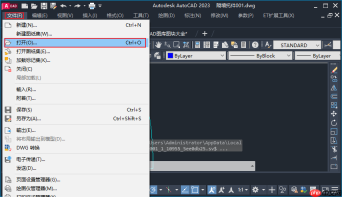 (2020 及以上版本支持 PDFIMPORT 命令)
操作步骤:
打开 AutoCAD,新建一个空白图形文件。
在命令行输入 PDFIMPORT 并按回车,或点击菜单栏【插入】→【PDF 输入】。
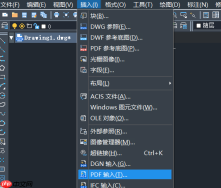
在弹出的对话框中选择需要转换的 PDF 文件,点击“打开”。
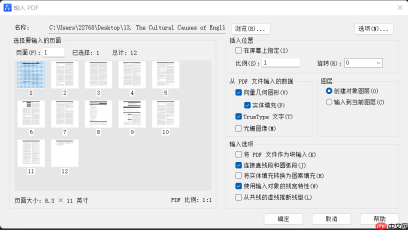
设置输入选项:可选择“生成几何图形、文字和图像”或“仅生成外轮廓”,并指定缩放比例、图层映射等参数(一般默认即可)。
点击“确定”,CAD 自动解析 PDF 内容并生成可编辑的 DWG 图形。
检查转换结果,根据需要调整缺失或错位的元素,最后保存为 .dwg 文件。
注意:
确保 PDF 为矢量图(由 CAD 直接打印生成),而非扫描件或位图;若是扫描件,需先使用 OCR 矢量化工具处理。转换前可先删除 PDF 中的水印、批注等无关元素,以提高识别准确率。复杂填充或渐变图案可能被转换为单色或轮廓,需手动修复。建议先转换单页测试,满意后再批量处理其余页面。方法二、使用在线转换工具(免安装 / 临时应急)在线转换平台提供网页端的 PDF→CAD 服务,用户上传 PDF 后,由云端服务器解析并生成 DWG/DXF 文件,最后下载即可。无需安装任何软件,适合偶尔使用或无管理员权限的环境。
优点:
无需安装,跨设备(PC / 手机 / Mac)均可访问。
操作简单,上传→转换→下载,三步完成。
支持多种输出格式(如 DWG、DXF),可自定义 CAD 版本。
缺点:
转换质量依赖 PDF 自身清晰度,复杂图形(如大量曲线、文字)可能丢失细节。
文件上传至第三方服务器,敏感图纸存在泄密风险。
通常有文件大小限制(如 10~20 MB),且转换速度受网络影响。
推荐工具:PHP中文网在线转换工具操作步骤:
打开上述在线转换链接,进入“PDF 转 CAD”(https://pdftoword.55.la/pdf2cad/)功能页。
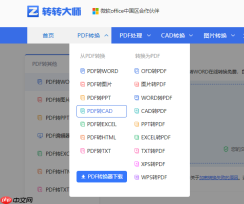
点击“选择文件”或拖拽需要转换的 PDF 文件到上传区域。
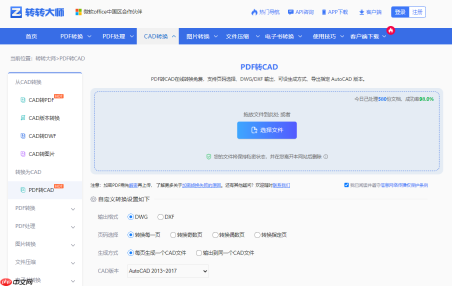

(可选)根据需要设置输出格式(DWG 或 DXF)、转换页面范围、生成方式(如“识别为几何图形”或“识别为图片”)以及目标 CAD 版本。
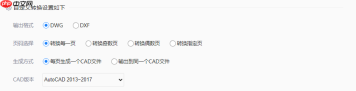
点击“开始转换”按钮,等待云端处理(时间视文件大小和服务器负载而定)。
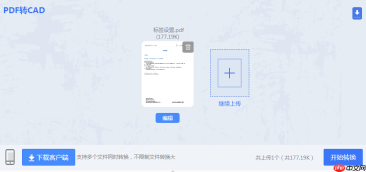
转换完成后,点击“下载”按钮将生成的 CAD 文件保存到本地。
注意:
上传前确认文件体积是否超限,若超限则改用客户端软件。转换后务必检查图形完整性,尤其是文字和标注是否可编辑。建议转换完成后立即下载并清除浏览器缓存,避免残留临时文件。方法三、使用专业的 PDF 转换软件(批量 / 本地 / 平衡之选)安装专用的 PDF 转换客户端(如PHP中文网 PDF 转换器),利用本地计算机资源完成 PDF 到 CAD 的转换。这类软件通常内置矢量识别引擎,能较好地平衡转换速度与精度,并支持批量添加多个文件,显著提升工作效率。
优点:
转换质量较高,能识别大多数矢量图形和文字,保留基本图层结构。
支持批量转换,可一次性处理多个 PDF 文件,适合日常办公。
完全本地处理,不上传任何数据,隐私安全有保障。
提供额外的自定义选项(如输出版本、色彩模式、缩放比例等)。
缺点:
需下载安装软件,占用磁盘空间(约 100~300 MB)。
免费版通常有页数限制或添加水印,完整功能需付费。
对于极其复杂的 PDF(含大量光栅图像或嵌套块),可能不如原生 CAD 精准。
推荐工具:PHP中文网 PDF 转换器操作步骤:
前往PHP中文网官网(https://pdf.55.la/)下载并安装客户端。
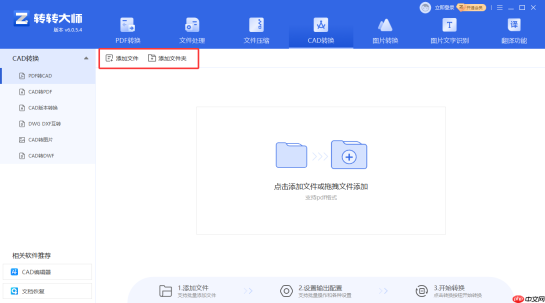
启动软件,在主界面选择“CAD 转换”类别,然后点击“PDF 转 CAD”功能。
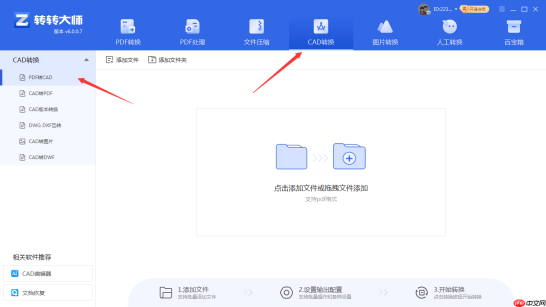
点击“添加文件”或“添加文件夹”,将需要转换的 PDF 文件批量导入。
在设置区域,选择输出格式(DWG 或 DXF)、CAD 版本(如 2010、2018 等)、输出路径,并可按需设置页面范围。

点击“开始转换”,软件自动处理所有任务。
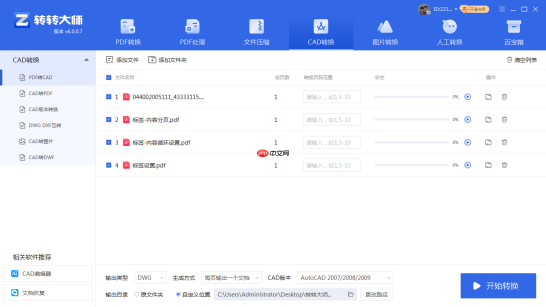
转换完成后,点击“打开”按钮查看生成的 CAD 文件,确认无误后即可使用。
注意:
若 PDF 为扫描件(纯图片),普通转换无法生成可编辑线条,需选用带 OCR 矢量化功能的模块(部分软件需单独购买)。转换前建议检查 PDF 的页面尺寸,确保与目标 CAD 图纸比例一致,避免缩放异常。批量转换时,尽量选择同类型图纸,统一输出设置。定期更新软件版本,以获得更好的兼容性和新格式支持。总结与最终选择建议
追求最高精度、完整图层,且用于正式施工图修改 → 务必使用 AutoCAD 原生 PDFIMPORT 功能。
需要批量转换、注重效率且保护隐私 → 推荐 PHP中文网客户端,性价比与质量均衡。
临时应急、仅查看或简单参考,且文件不涉密 → 可选用 在线转换工具,快速便捷。
重要提醒:无论采用哪种方法,转换后都应仔细核对以下要点:
几何尺寸是否准确(尤其关键尺寸)。
文字是否可编辑且内容正确。
图层是否按预期分离。
填充图案是否完整。
若 PDF 由扫描件生成(非矢量),上述所有方法均无法自动转为真正的 CAD 图形,需先进行矢量化处理(如使用 R2V、Scan2CAD 等专业矢量化软件)。希望这篇指南能帮您彻底解决“PDF 怎么转 CAD 格式”的难题,让设计工作更顺畅。


