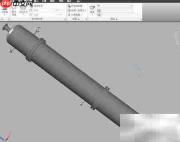
随着欧特克不断优化cad的三维建模能力,并重点推进autocad plant 3d在流程工业中的应用,越来越多的工程设计人员需直接在cad环境中构建高精度三维设备模型。若掌握核心操作逻辑与快捷技巧,建模过程将显著提速。本文以典型化工压力塔为实例,系统梳理基于通用cad平台构建设备三维模型的关键步骤与实用技巧,助力设计人员提升建模效率与成果质量。
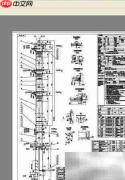
1、 这是一套塔类设备的标准PDF版施工图,可借助PDF2CAD工具将其批量转为DWG或DXF格式。若已有原始CAD平面图纸,则可跳过转换环节,直接导入使用,更为高效可靠。
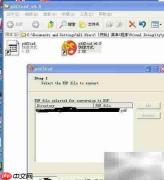
2、 将生成的DXF文件加载至CAD软件中,检查图形完整性、比例准确性及图层结构是否清晰。
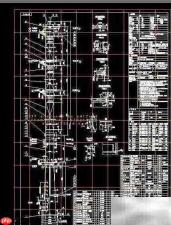
3、 新建专用图层并设置颜色为红色,沿塔体外轮廓精确绘制一侧对称线形(半轮廓),参考下图示意。
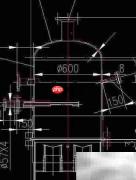
4、 管口轮廓同样仅需绘制单侧投影,如图所示;所有轮廓线条必须严格闭合,不得存在断点、重叠或悬空线段。
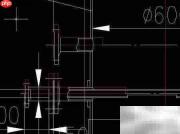
5、 隐藏无关图层,执行“REG”命令(Region),框选各管口封闭轮廓后回车,完成面域创建,效果如下图所示。

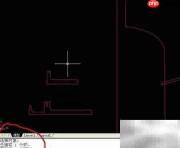
6、 在完成面域的基础上,以底部中心线为旋转轴,调用“REV”(Revolve)命令,指定该轴线并设定旋转角度为360°,即可快速生成完整三维塔体及管口实体。
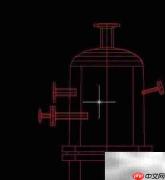
7、 输入“VS”切换视觉样式,选择“Realistic”(真实感)模式;再输入“UCS”,键入“P”(Previous)恢复先前坐标系,或根据需要调整视图方向,实现标准俯视显示效果。
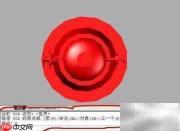
8、 依次选中各管口实体,运行“RO”(Rotate3D)命令,以塔体中心轴为旋转基准,精准调整其空间朝向;确认定位无误后,使用“UNI”(Union)命令将塔体与全部管口布尔合并为单一整体。最后打开材质库,为模型表面指定符合工艺要求的材质贴图。
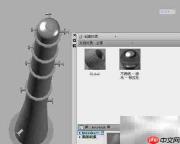
9、 最终完成的压力塔三维模型如图所示,从轮廓绘制到材质赋值全流程耗时控制在十分钟以内,充分体现了CAD三维建模的高效性与实用性。