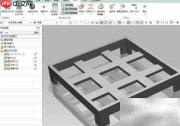
ug10.0练习:第514个三维建模项目——工厂托盘设计
1、 所示
2、 启动UG10.0,创建一个新的空白模型文件。
3、 另存为:UG10.0三维建模练习第514例
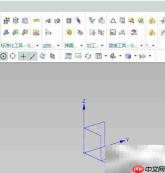
4、 所示
5、 选择菜单中的插入,点击设计特征,然后添加长方体。
6、 指定位置:坐标零点
7、 尺寸设定为90x90x18。
8、 确认后点击。
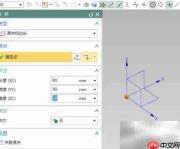
9、 所示
10、 点击工具栏的抽壳功能
11、 选择上下两面,设定厚度为3。
12、 确认并点击。
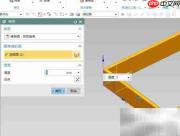
13、 所示
14、 选择拉伸并进入XY平面草图模式。
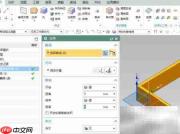
15、 所示
16、 启动轮廓功能,绘制一个大型空心十字形。
17、 添加相等与重合的几何约束。
18、 启动快速标注,所有尺寸均设为9。
19、 完成并退出草图绘制。
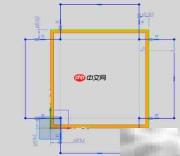
20、 所示
21、 从0起设限,至9终止
22、 布尔差集,确认操作。
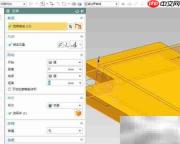
23、 所示
24、 点击工具栏的拉伸功能按钮
25、 点击实体上的红色面区域
26、 进入草图模式。
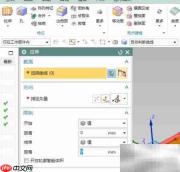
27、 所示
28、 绘制两个横向和两个纵向矩形。
29、 添加相等与重合的几何约束。
30、 启动快速标注功能,设置宽度为9,各间距均为22。
31、 启动快速修剪功能,裁去中间交叉的线段。
32、 完成并退出草图绘制。
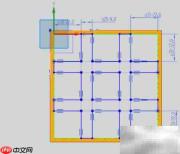
33、 所示
34、 从6起始,至9终止,设限如此。
35、 布尔累加
36、 确认即可。
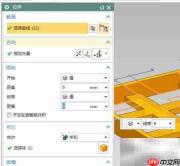
37、 所示
38、 隐藏基准坐标系,显示模式设为着色。
39、 渲染真实着色,全局材质设为钢材。
40、 至此,故事告一段落。
41、 三维实体模型已构建完毕。
42、 练习到此为止。