





暗部细节丢失需从信号源、显示设备和环境三端协同排查:先共用显示器验证硬件一致性,再关闭环境光与hdr等干扰功能,最后校准gpu黑电平与伽马值。
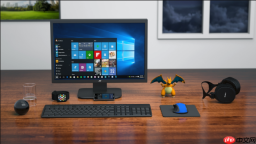
当调色或观片时发现画面暗部细节完全丢失、呈现死黑一片,既看不清阴影纹理也辨不出层次过渡,说明暗部信息已被过度压缩或信号电平被错误拉低。这不是单纯调高屏幕亮度能解决的问题,必须从信号源、显示设备和环境三端协同排查。
确认是否为硬件显示一致性问题
第一步:邀请客户或协作方进入同一物理空间,共用你正在校准的那台显示器观看同一帧纯黑背景(Windows桌面设为#000000,关闭所有窗口与通知)。【若对方在自己屏幕上看到暗部有细节而你在当前屏上看不到,后续所有调节均无效】
第二步:关闭房间内所有直射光源,拉上窗帘,避免环境光反射干扰暗部判断。人眼在明亮环境下会自动收缩瞳孔,导致你以为“黑得合理”,实则已丢失临界灰阶。
这一步不能跳过——很多所谓“暗部没细节”的反馈,本质是双方屏幕未做基础白平衡与亮度对齐。
检查并关闭干扰性图像增强功能
方法一:进入显示器OSD菜单→导航至“图像”→逐项关闭以下选项:
• HDR模式(无论是否播放HDR内容,开启即强制重映射暗部)
• 动态对比度(会实时压窄暗部电平范围)
• 智能节能/自动亮度(根据画面平均亮度反向压制黑位)
• 游戏模式中的“暗部增强”(部分品牌该功能实为提升噪声而非恢复细节)
方法二:Windows系统内右键桌面→“显示设置”→滚动到底部→点击“高级显示设置”→确认“HDR”开关为关闭状态。若此处显示“HDR不可用”,但显示器OSD中HDR仍亮起,则说明信号链存在协议欺骗,需换用原生支持HDR的线材(如满速HDMI 2.1或DP 1.4)。

【未关闭HDR直接测试会误判为硬件故障】
校准GPU输出端的暗部电平映射
第一步:右键桌面→选择“NVIDIA控制面板”(或Intel显卡控制中心/AMD Radeon设置)→左侧导航栏点开“显示”→“颜色设置”。
第二步:在“使用NVIDIA设置”下拉框中,选择“使用NV控制面板进行颜色调整”。
第三步:将“数字振动”滑块保持在0,把“伽马”值手动设为2.2(非自动、非2.4),然后重点拖动“黑电平”滑块——缓慢右移,每移5%暂停3秒观察纯黑区域是否浮现微弱噪点或渐变灰阶;一旦出现可识别的纹理(如监看示波器底部10IRE以下的爬行线),立即停止移动。
第四步:点击“应用”,此时勿立刻判断效果。等待10秒让GPU完成LUT载入,再用一张标准测试图(含0–16 IRE阶梯灰阶)验证最暗两档是否分离清晰。若仍糊成一块,说明原始素材本身已无数据,需退回剪辑软件检查波形图底部是否被裁切。





