





0x000000ea蓝屏源于显卡驱动线程卡死,须用ddu彻底卸载残留驱动、手动inf安装官网whql驱动、禁用硬件加速及gpu后台服务。
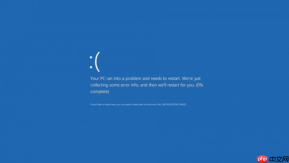
电脑蓝屏反复弹出0x000000EA错误,提示THREAD_STUCK_IN_DEVICE_DRIVER,说明显卡驱动已卡死在硬件通信环节,系统被迫中止全部操作;此时不能依赖自动更新或简单重启,必须切断旧驱动残留、阻断异常线程触发路径、重建干净驱动栈。
用DDU彻底卸载显卡驱动
这一步是多数人跳过的致命环节——设备管理器卸载只删注册表项,驱动文件、服务、GPU进程残留仍在后台运行,一开机就重新加载并再次卡死。
第一步:下载Display Driver Uninstaller(DDU)v26.0.0.0或更高版本,解压后以管理员身份运行DDU.exe。
第二步:在弹出的模式选择窗口中,勾选“安全模式”→点击“确定”,系统将自动重启进入安全模式。
第三步:DDU主界面选择显卡品牌(NVIDIA/AMD/Intel)→点击“清除并重启”。【务必等待进度条走完且屏幕全黑3秒以上再松手,中途强制关机将导致INF文件残留】
第四步:电脑重启后停留在基础显示适配器状态,此时Windows未加载任何第三方显卡驱动,为下一步清洁安装铺平道路。
手动指定INF安装官网驱动
跳过.exe自解压安装包,直接调用驱动核心文件部署,可绕过安装程序自带的兼容性检测和冗余组件注入,特别适合集成显卡或老型号独显。

方法一:从NVIDIA/AMD/Intel官网下载对应型号的WHQL认证离线驱动包(非“.exe”格式,而是.zip压缩包),解压后找到.inf文件所在文件夹。
方法二:右键“此电脑”→“管理”→“设备管理器”→展开“显示适配器”,右键“Microsoft基本显示适配器”→“更新驱动程序”→“浏览我的电脑以查找驱动程序”→“让我从计算机上的可用驱动程序列表中挑选”→取消勾选“显示兼容硬件”→点击“从磁盘安装”→浏览至刚才解压目录,选中.inf文件→确认安装。
注意:若系统提示“该驱动程序未通过Windows认证”,按住Shift键同时点击“始终安装此驱动程序”。【这是正常现象,官网INF文件本身不带微软数字签名,但内容完全可信】
禁用硬件加速与GPU后台服务
很多用户重装驱动后仍蓝屏,是因为浏览器、视频软件、远程桌面甚至Windows Ink服务持续向GPU发送高负载指令,而刚装的驱动尚未稳定就再次被拖入死循环。
关闭硬件加速GPU计划:设置→系统→显示→图形设置→将“硬件加速GPU计划”开关拨至关闭→立即重启生效。
停用显卡配套服务:Win+R输入services.msc→找到NVIDIA Display Container LS、AMD External Events Utility、Intel Graphics Command Center Service→逐个右键→“停止”,并将“启动类型”改为“手动”。
禁用浏览器硬件加速:Chrome/Edge地址栏输入chrome://settings/system →关闭“使用硬件加速模式”→重启浏览器。


