





win11 连接另一台电脑共享出来的打印机,关键不是“有没有搜到设备名”,而是两台机器是不是在同一局域网、共享主机有没有把打印机共享出来,以及你这台客户端有没有走到正确的手动添加入口。按系统向导一步步来,比直接输驱动名更稳。
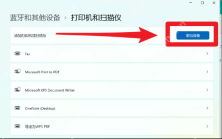
先在打印机和扫描仪里点“添加设备”
打开设置 > 蓝牙和设备 > 打印机和扫描仪,先点添加设备。如果共享打印机恰好能被局域网广播出来,系统有时会直接搜到;但大多数办公环境里,后面还是要走手动添加路径,所以先从这个官方入口进去。
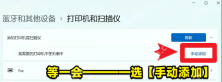
自动搜不到时,切到手动添加入口
如果系统转了一圈还是没找到共享打印机,就点我需要的打印机不在列表中或类似的手动添加入口。这里别反复刷新搜索,共享打印机本来就经常不会自动冒出来,手动路径才是更稳的正道。
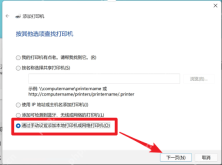
选“通过手动设置添加本地打印机或网络打印机”
进到向导后,选择通过手动设置添加本地打印机或网络打印机。虽然名字里同时写了本地和网络,但共享打印机走的就是这条分支;这里选对了,后面才会放出按共享路径添加的页面。

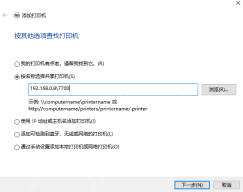
按共享路径输入 \电脑名打印机名
下一步如果出现“按名称选择共享打印机”,直接输入共享路径,格式就是 \电脑名打印机名。不知道电脑名时,也可以临时用共享主机的固定 IP 替代,但前提是那台主机的地址不会乱变;路径输错一个斜杠,后面就一定连不上。
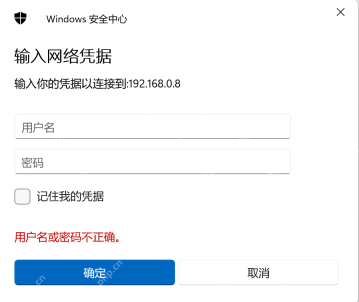
弹出凭据窗口时,输入共享主机的账号和密码
公司或家庭网络如果开着密码保护共享,系统会弹出网络凭据窗口。这里要填的是共享主机上的账号和密码,不是你现在这台客户端自己的 PIN 或微软账户;凭据填错的话,打印机名可能看得到,但驱动安装和实际打印都会卡住。
连上以后先打一页测试页,再决定要不要装厂商驱动
共享打印机能连上不代表驱动一定完全匹配。装完先打印一页测试页,确认纸张、黑白彩色和双面这些基础功能正常;如果能连但打印异常,再去共享主机和客户端两边统一厂商驱动版本,别在客户端反复装一堆不同型号的驱动包。





