





在制作短视频数据播报、开场倒计时或科技感可视化内容时,你一定见过那种行云流水、节奏精准的数字跳变动画。很多刚入门的朋友误以为必须手动打关键帧,结果耗时耗力,还容易出现卡顿、跳帧、不连贯等问题?其实,在 adobe after effects 中,只需三个简洁步骤,无需安装任何第三方插件,十分钟内就能搞定专业级丝滑数字动画,零基础也能一次成功。
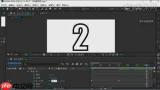
第一步:搭建合成,创建文字图层
启动 AE 后,新建一个适配使用场景的合成。若用于主流短视频平台,推荐设置为 1920×1080 分辨率、30fps 帧速率,时长按实际需要设定(如倒计时可设为10秒)。随后选择文字工具(快捷键 Ctrl+T),在画布中央输入初始数值(例如“0”),并统一调整字体、字号与颜色——建议选用结构硬朗、边缘锐利的无衬线粗体(如思源黑体 Bold、DIN Pro 等),更利于动态呈现;最后确保文字水平垂直居中,完成前期准备。
第二步:嵌入表达式,驱动自动变化
这是实现智能跳变的核心环节,彻底告别逐帧K帧。在时间轴中展开文字图层,进入「文本」属性组,按住 Alt 键单击「源文本」旁的秒表图标,激活表达式编辑框,粘贴对应代码即可实时生效:
- 若追求无限循环式高速跳动,输入
Math.floor(time * 10),其中10表示每秒刷新次数,数值越大跳变越密集; - 若需精准控制区间与节奏(如10秒内从0递增至200),则使用
Math.floor(linear(time, 0, 10, 0, 200)),括号内四个参数分别代表起始时间、结束时间、起始值、目标值,灵活修改即可适配任意数值逻辑。输入完毕,数字将立即开始平滑演算。

通过跨平台桥接执行 ExtendScript (ES3) 脚本,自动化 Photoshop、Illustrator、InDesign、Premiere Pro 和 After Effects。
第三步:微调视觉,增强表现力
为提升整体质感,可叠加轻量级特效:科技风常用「发光」(Glow)效果,参数调至强度 15%–30%、半径 3–8 即可营造数字呼吸感;若希望跳动更具生命力,可为「缩放」属性添加 wiggle(2, 5) 表达式,实现细微随机抖动(幅度控制在 ±5% 内);倒计时场景只需将 linear 表达式中的数值顺序对调,例如 Math.floor(linear(time, 0, 8, 8, 0)),即可生成自然递减动画。
该方案高度通用,覆盖数据看板、活动倒计时、直播数据流、AI进度条等多种数字动态需求,操作门槛低、修改响应快、输出稳定流畅。掌握这一技巧后,你将彻底摆脱繁琐的手动关键帧,高效产出高品质数字动效。(全文约602字)


