





这篇需要先更正一个关键点:按照我在 2026 年 8 月 24 日重新核到的最新中文实机资料,iphone17 当前已经可以在“录音”设置里开启“音讯缩放/音频变焦”相关开关,不再是之前那种只能写“没有原生入口”的状态。也就是说,如果你想让 iphone 在录像时随着画面拉近,把收音更集中到主体上,现在可以直接按系统路径去设置。
先在录像界面确认你拍的是视频,并准备好拉近主体
音频变焦是跟着录像场景一起工作的,所以第一步还是先进入原生相机的“录像”模式。进入后,你在画面下方能看到倍率按钮和录制键,后面如果要让声音更集中到前方主体,通常也会配合画面拉近一起使用。截图里是繁体“錄影”,对应简体中文里的“录像”模式。

到“设置-相机”里找到“录音”这一项
真正的开关不在拍摄界面浮层里,而是在系统设置中。你先进入“设置”-“相机”,再找到“录音”。截图里显示的是繁体“錄音”,它就是这一篇要找的核心入口。只要先来到这个页面,后面不管是空间音频、立体声还是音频变焦,都会集中出现在这里。
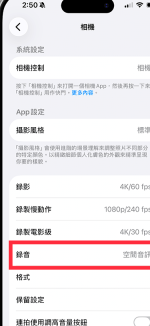
进入“录音”后,直接打开“音频变焦/音讯缩放”
进入录音页后,你会看到空间音频、立体声、单声道、允许播放音讯、降低风切声,以及最下方的“音讯缩放”。截图里是繁体“音訊縮放”,对应简体中文可以理解为“音频变焦”。把这个开关打开后,录像音量会更偏向画面主体,适合拍演出、街头人物、远处讲话对象这类你想让收音更聚焦的场景。


什么情况下开着更有用
如果你拍的是舞台、街访、远处发言人、宠物或孩子在前方活动这类“画面主体很明确”的视频,打开音频变焦通常更有帮助,因为系统会让声音重心更贴近镜头关注的位置。但如果你想保留环境声氛围,比如旅行街景、餐厅环境或大范围自然声,就不一定要一直开着。根据场景切换,比长期固定一种收音方式更实用。
以上就是小编整理的关于【iPhone17怎么设置相机音频变焦功能】的详细教程,更多内容请继续关注php中文网了解哦。





